

まず結論から言うと、FL Studio 2026は「音選び・コード・AI」が実用レベルに進化したアップデートです。
初心者ほど恩恵が大きい内容になっています。
すでにFL Studioを持っている人なら、無料アップデートで今日から使えます。
ただ、新機能が多くて「どれから触ればいいの?」と迷いやすいのも事実です。
この記事では、FL歴10年以上のトラックメイカーが全新機能をまとめて整理しました。
初心者がまず触るべき3つまで、はっきりお伝えします。
新しいFL Studio 2026、結局何が変わった?
FL Studio 2026は、2026年7月7日にリリースされた最新シリーズです。
立場によって注目ポイントが変わるので、まず結論を2パターンに分けてお伝えします。
既存ユーザー向け:無料アップデートで「音選び・コード・AI」が進化する
すでにFL Studioを持っている人は、追加費用なしで2026へアップデートできます。
進化の中心は次の3つです。
- 音選び:内蔵音源FLEXが全面刷新。動作が軽くなり、音を探す画面も新しくなった
- コード:弾いた音のコード名をリアルタイム表示する「Chord Panel」が新登場
- AI:アシスタントのGopherが、質問への回答だけでなく操作の実行までできるように
「最近FL Studioを開いていない」という人こそチャンスです。アップデートするだけで、制作環境が最新の状態になります。
これから始める人向け:初心者がつまずく場所が減った
これから始める人にとっての2026の意味は、「最新版が使える」ことではありません。
初心者が最初につまずく3つの場所に、まとめて手が入ったことです。
- 操作がわからず手が止まる→ Gopherに聞けば答えが返ってくる。簡単な操作なら代わりに実行もしてくれる
- 音選びに時間がかかる→ FLEXの新ブラウザで全パックを横断検索。最初から200以上の無料プリセットが使える
- コードがわからない→ Chord Panelが、弾いた音のコード名をその場で表示してくれる
独学で詰まったときに助けてくれる材料が、DAWの中にそろった状態から始められます。
独学で止まりやすい場面が、最初から減っている状態です。「わからないまま手が止まる」時間を短くできます。
何から手をつければいいか分からないという人は、始め方の全体像から確認してみてください。

FL Studio 2026の新機能一覧【全体マップ】
まずは全体像からです。
2026の新機能・変更点を、役割ごとに5つのグループへ整理しました。
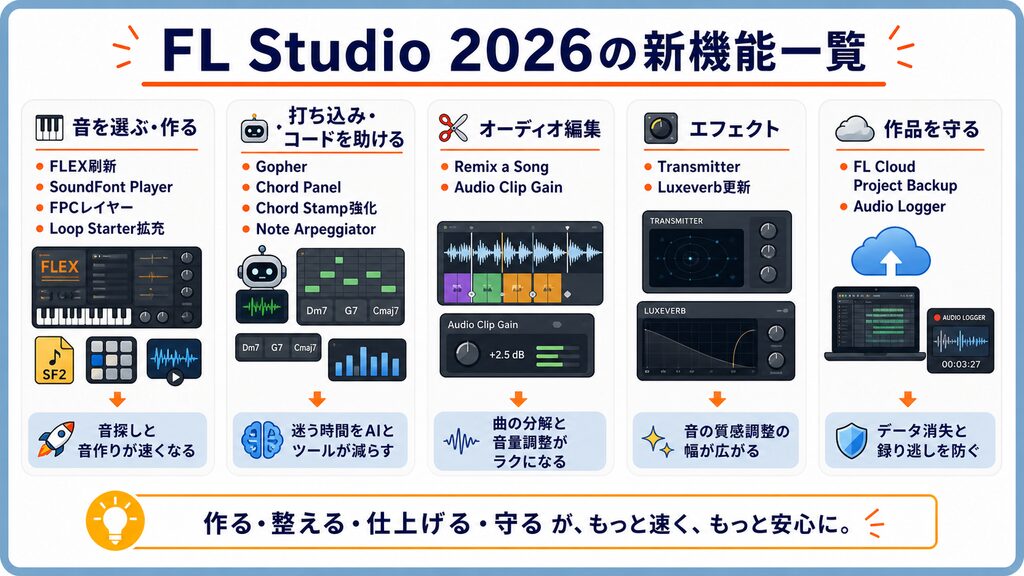
| グループ | 新機能 | 一言でいうと |
|---|---|---|
| 🎹 音を選ぶ・作る | FLEX刷新/SoundFont Player/FPCレイヤー/Loop Starter拡充 | 音探しと音作りが速くなる |
| 🤖 打ち込み・コードを助ける | Gopher/Chord Panel/Chord Stamp強化/Note Arpeggiator | 迷う時間をAIとツールが減らす |
| ✂️ オーディオ編集 | Remix a Song/Audio Clip Gain | 曲の分解と音量調整がラクになる |
| 🎛 エフェクト | Transmitter/Luxeverb更新 | 音の質感調整の幅が広がる |
| ☁️ 作品を守る | FL Cloud Project Backup/Audio Logger | データ消失と録り逃しを防ぐ |
全部で14項目ありますが、最初から全部覚える必要はありません。
次の章から「まず触るべき3つ」→「残りの機能」の順で解説します。
初心者がまず触るべき新機能3つ
数ある新機能の中で、初心者が最初に触るべきは次の3つです。
どれも「初心者がつまずきやすい場面」を直接助けてくれます。
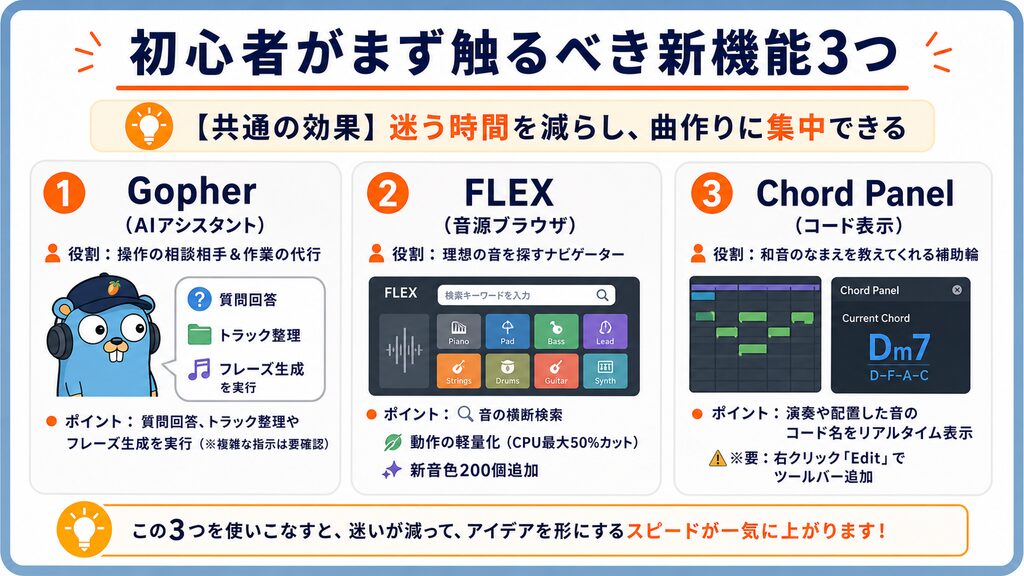
①Gopher|わからない操作は聞ける・頼める
Gopher(ゴーファー)は、FL Studioに内蔵されたAIアシスタントです。
2026では質問に答えるだけでなく、頼んだ操作を実際にやってくれるようになりました。
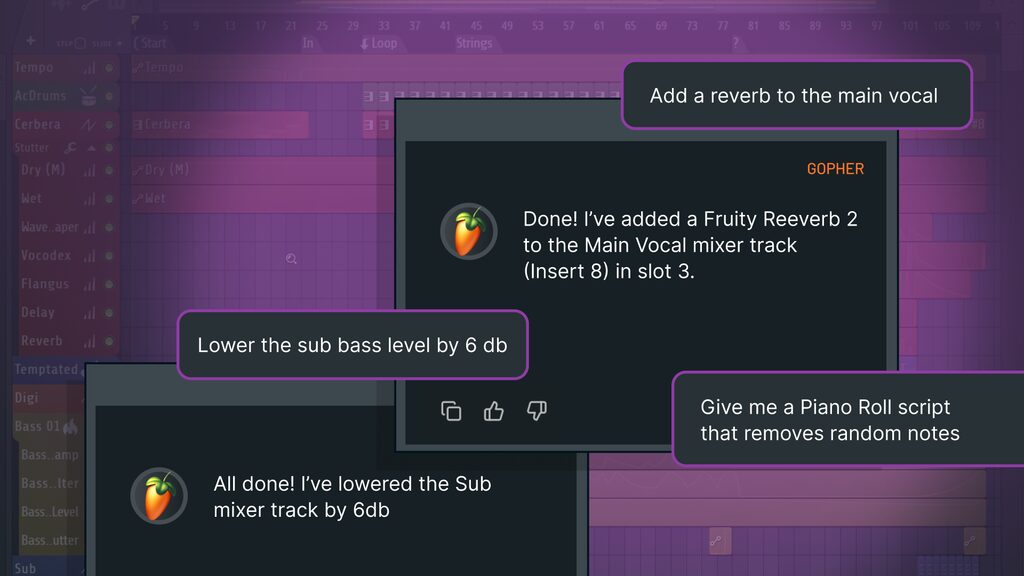
Gopherにできること
- 操作方法の質問に答える(例:「録音のやり方は?」)
- トラックの整理や音量調整などの操作を代行する
- ピアノロールにフレーズのたたき台を生成する
「調べる→試す」の往復が減るので、詰まって手が止まる時間が短くなります。
まだ苦手なこと
一方で、Gopherは万能ではありません。
ルーティング(音の送り先の設定)のような複雑な指示は、まだ苦手です。
できていないのに「できた」と答える例も報告されています。
頼んだ後は、実際に反映されたか自分の目で確認するのが安心です。
なお、Image-Lineはユーザーの作品データをAIの学習に使わないと明言しています。

②FLEX(新ブラウザ)|曲に合う音がすぐ見つかる
内蔵音源のFLEXが、2019年の登場以来はじめて全面刷新されました。
動作が軽くなり、新世代のパック使用時はCPU負荷が最大約50%減ります。
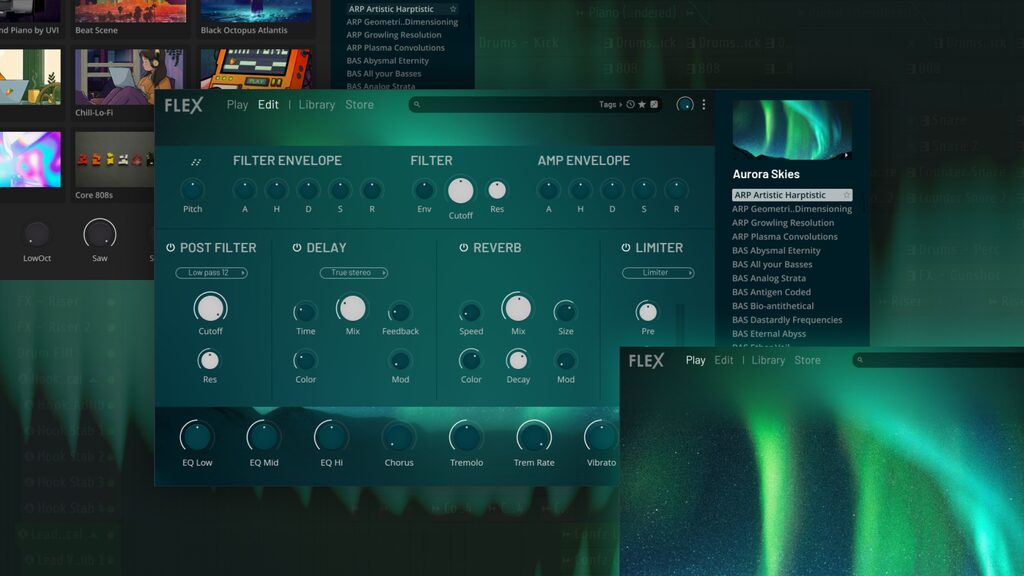
大きいのは音を探すブラウザの進化です。
- 全パックを横断検索できる
- ジャンルで絞り込みながら素早く試聴できる
- 無料追加の200以上の新プリセットがそのまま曲に使える
③Chord Panel|弾いた音のコード名がすぐわかる
Chord Panel(コードパネル)は、鳴らした音のコード名をリアルタイム表示する新機能です。
MIDIキーボードの演奏でも、ピアノロールで選択したノートでも検出できます。
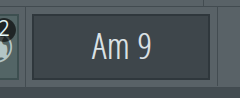
「この響き、コード名は何だろう?」が一目でわかるので、理論に自信がない人の補助輪になります。
新機能を触る前に「そもそも基本操作が不安」という人は、体系的に学べる講座で土台を作るのが近道です。

FL Studio入門マスタークラス
基本操作・定番テクニック・トラック完成の考え方まで、体系的に学べるFL Studio入門講座。
30日間サポート・全額返金保証付き。最初の一歩や再スタートとしてぜひ。
残りの新機能もぜんぶ解説
ここからは残りの新機能を1つずつ紹介します。
気になったものだけ拾い読みでも大丈夫です。
Audio Logger|録り逃した音をさかのぼって救出
マスター出力を、常にバックグラウンドで記録し続ける新機能です。
「いいフレーズが弾けたのに録音していなかった」というときに、さかのぼって救出できます。
取り出し方は、Toolsメニューの「Audio logger」→「Dump to audio editor」。
記録された音がEdisonに読み込まれるので、そのまま保存できます。
Remix a Song|曲を読み込むだけでステム分離
曲のファイルを読み込むだけで、BPMの検出からステム分離までを自動でやってくれます。
ステム分離とは、ボーカルやドラムなどパートごとに切り分けることです。
分離された音は、そのままプレイリストに並びます。
起動はWelcome画面、またはToolsメニューから行います。
なお、ステム分離はProducer Edition以上の機能です。
分離した素材のBPM調整やチョップの手順は、サンプリングの記事で詳しく解説しています。
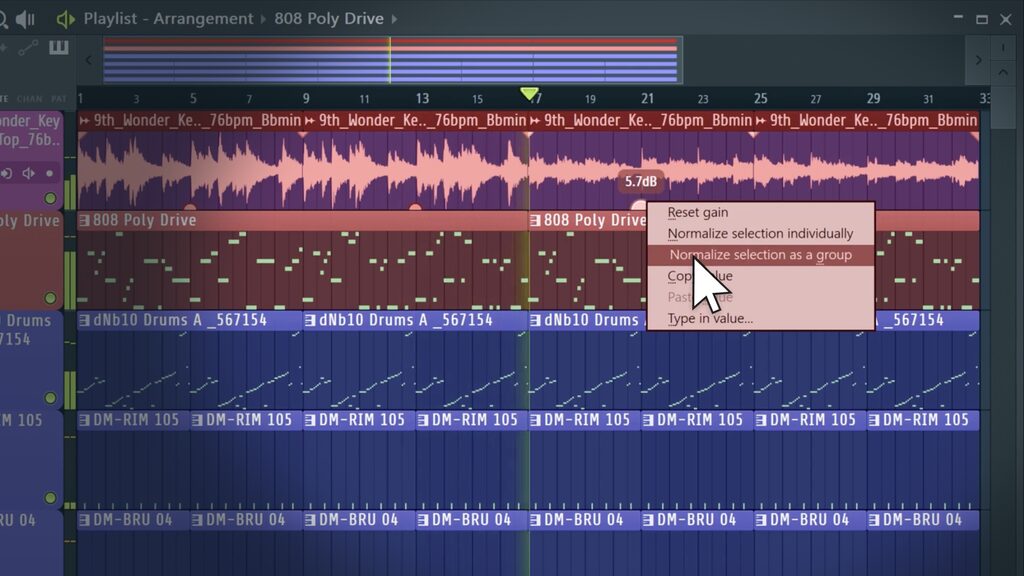
Audio Clip Gain|クリップの音量をまとめて調整
プレイリスト上のオーディオクリップの音量を、複数まとめて調整できるようになりました。
チョップした素材の音量バラつきを整えるときに便利です。
Transmitter|アタックと響きを分けて加工
音をトランジェント(音の立ち上がり)とサステイン(響き)に分離し、別々に加工できる新プラグインです。
ドラムのアタックだけ強調するような処理が簡単になります。
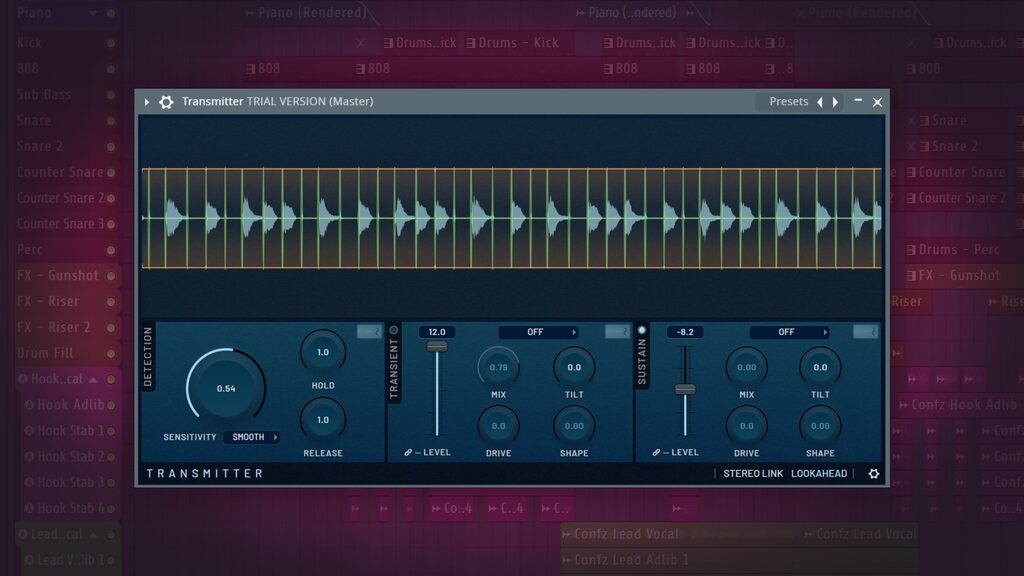
なお、標準収録はAll Plugins Editionのみです。
現時点で単体購入はできません。
他のエディションで使いたい場合は、All Plugins Editionへのアップグレードが必要です。
SoundFont Player|SF2音源を読み込める
サウンドフォント(SF2形式)とは、昔から無料配布が盛んな音色データの形式です。
ピアノやオーケストラから、ファミコン風のレトロゲーム音源まで、ネット上に無料素材が大量にあります。
2026では、これを読み込める専用プレイヤーが追加されました。
無料のSF2音源をダウンロードすれば、そのままFL Studioの楽器として使えます。
収録はProducer Edition以上です。
Note Arpeggiator|押さえた音を自動でパターン化
入力したノートを、リズミカルなパターンに自動変換する新プラグインです。
コードを押さえるだけで、アルペジオ(コードの音を1音ずつ順番に鳴らす奏法)風のフレーズが作れます。
FPCレイヤー|1つのパッドに複数サンプル
ドラム音源FPCで、1つのパッドに複数のサンプルを重ねられるようになりました。
キックとクラップを重ねて音を太くする、といった定番テクニックがドラッグ&ドロップで完結します。
FPCを含めた内蔵音源の使い分けは、音源入門の記事で4分類にまとめています。

Loop Starter|ループ素材が増えて探しやすくなった
FL Cloud PlusとPro購読者向けに、選べるループのライブラリが広がりました。
トラックメニューの「Show more from this pack」から、同じパックの別素材もたどれます。
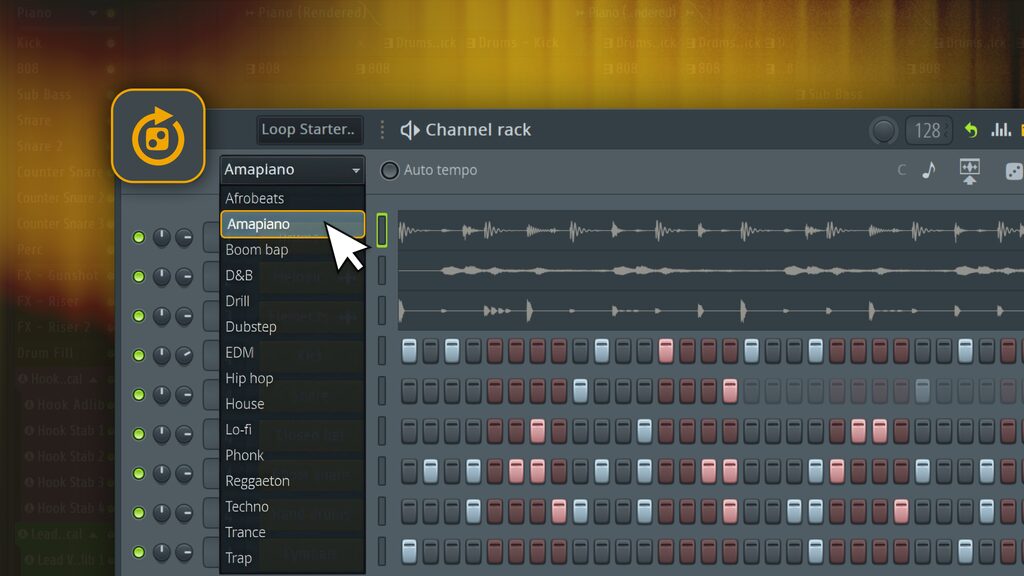
使わなかったループは自動で削除されるので、ダウンロードが溜まりません。
Luxeverb更新|新モード+プリセット100種追加
リバーブプラグインのLuxeverbに新しいモードが加わり、プリセットも100種類追加されました。
Luxeverb自体はAll Plugins Edition収録のプラグインです。
FL Cloud Project Backup|プロジェクトを自動でクラウド保存
保存したプロジェクトを、自動でクラウドにもバックアップする機能です。
無料で500MBまで。有料プランはPlusで5GB、Proなら最大1TBまで使えます。
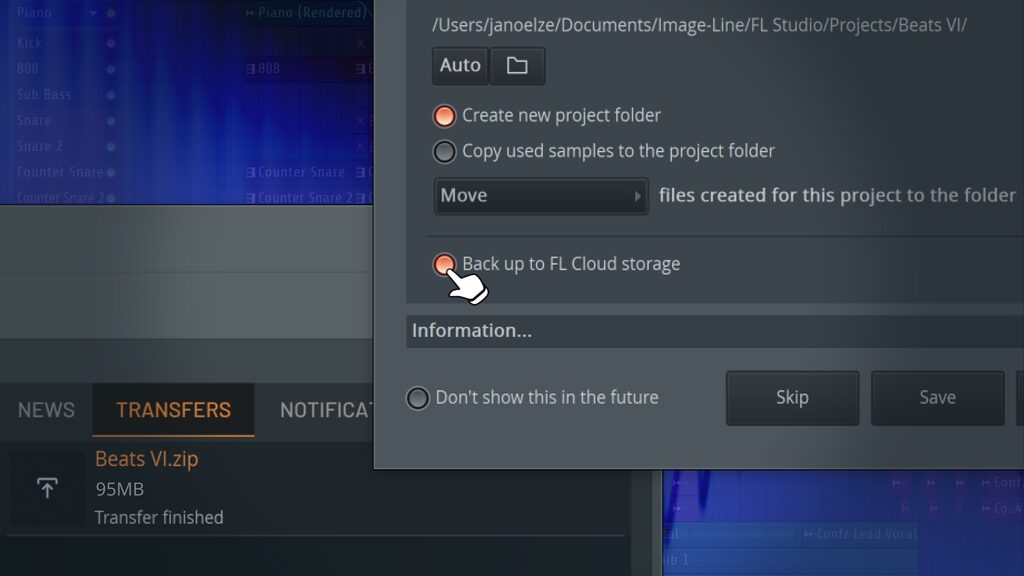
PCの故障や買い替えのときも、作品が守られます。
ピアノロールの小さな改善
細かな改善もいくつか入っています。
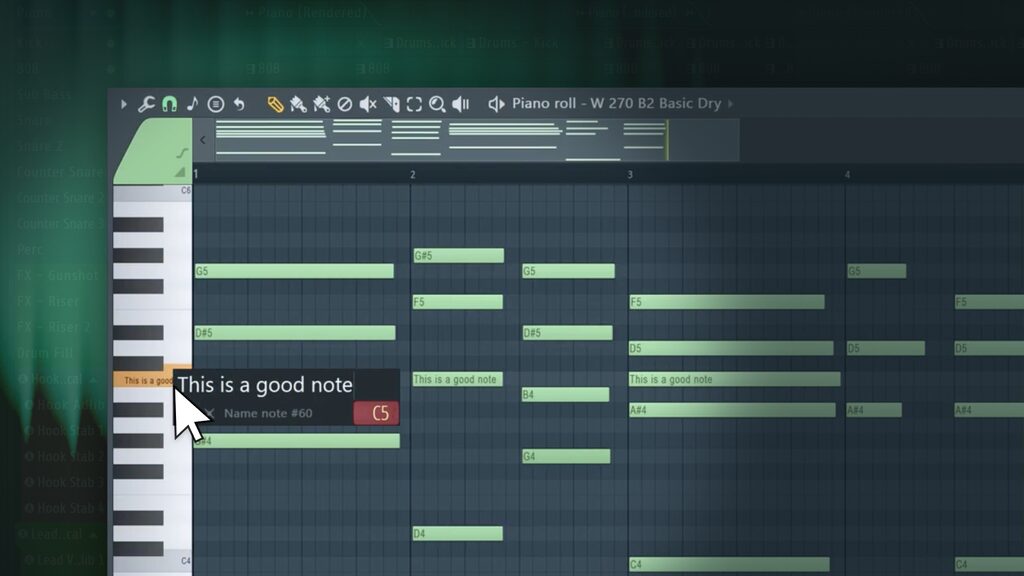
- ノートに名前を付けられるラベル機能
- コード入力ツール(Chord Stamp)のボイスリーディング(コードのつなぎ目をなめらかにする音の並べ方)対応
- ツールメニューアイコンの割り当て変更(右クリックでコード進行ツールが開き、Riff Machineは中クリックへ移動)
アップデートのやり方
アップデートは無料で、手順もシンプルです。
- Image-Line公式サイトにログインし、最新のインストーラーをダウンロードする
- 今のFL Studioをアンインストールせず、そのまま上書きインストールする
- 起動してライセンスの状態を確認する(通常は自動で引き継がれます)
プロジェクトや設定はそのまま引き継がれるので、身構えなくて大丈夫です。
これから買う人へ|体験版から安全にスタート
FL Studioが気になっている人は、公式サイトの無料体験版から始めるのが安全です。
検索結果には非公式のダウンロードサイトが混ざっていることがあります。
ウイルスのリスクがあるため、入手は必ずImage-Line公式サイトか国内正規代理店からにしてください。
どのエディションを選ぶかは1本目、セールやクロスグレードで安く買う方法は2本目にまとめています。


「最短で1曲完成させたい」という人には、基礎から順番に学べるFL Studio入門マスタークラスも用意しています。
よくある質問
EmphasizerやFruity Slicer 2も、2026の新機能ですか?
いいえ、この2つは1つ前のバージョン(FL Studio 2025.2)で追加された機能です。
2026の新機能として紹介されることもありますが、正確には別のアップデートです。
新機能はエディションによって使えないものがありますか?
はい、一部あります。
GopherやFLEX、Chord Panelなど中心的な新機能は、どのエディションでも使えます。
一方で、Remix a Song(ステム分離)とSoundFont PlayerはProducer Edition以上が必要です。
TransmitterとLuxeverbはAll Plugins Edition限定です。
アップデートすると、今までのプロジェクトはそのまま開けますか?
はい、開けます。
プロジェクトも設定も引き継がれるので、アンインストールせずそのまま上書きでアップデートして大丈夫です。
まとめ
FL Studio 2026は、初心者の「迷う時間」を減らしてくれるアップデートです。
- 既存ユーザーは無料。上書きインストールで今日から使える
- まず触るのはGopher・FLEX・Chord Panelの3つだけでいい
- 新機能は5グループ・14項目。残りは必要になったときに触れば十分
まずは無料アップデートを済ませて、3つの新機能から試してみてください。
基礎から体系的に学びたくなったら、FL Studio入門マスタークラスでお待ちしています。