

「とりあえず曲を作りたい。でも、チャンネルラックを開いたら音源の数に圧倒されて、どれから触ればいいかわからない」
そう感じたことはないでしょうか。
FL歴10年以上のトラックメイカーとして言えるのは、実は音源は4種類しかないということです。
この記事を読めば、シンセ・サンプラー・ドラム・ループ素材の違いがわかり、最初に何を触ればいいかが迷わず選べるようになります。
そもそも「音源」とは何か
「音源」「プラグイン」「インストゥルメント」。
似たような言葉が並んでいて、最初は混乱しますよね。
でも、難しく考える必要はありません。
ここでは「音を鳴らす役割を持つもの」という意味でまとめて呼んでいます。
音源=音を鳴らす役割を持つ「楽器」
多くはプラグインの形で搭載されていますが、Loop Starterのように画面内の機能として使えるものもあります。
形は違っても、「音を鳴らす」役割は同じです。
FL Studioには、ギターやピアノに近いものまで多彩な楽器(音源)が揃っています。

FL Studioの音源は4種類に分けると迷わなくなる
数十個に見える音源も、機能で見ればグループは4つだけです。
これは公式の分類ではなく、初心者がつまずきにくいように整理した考え方です。
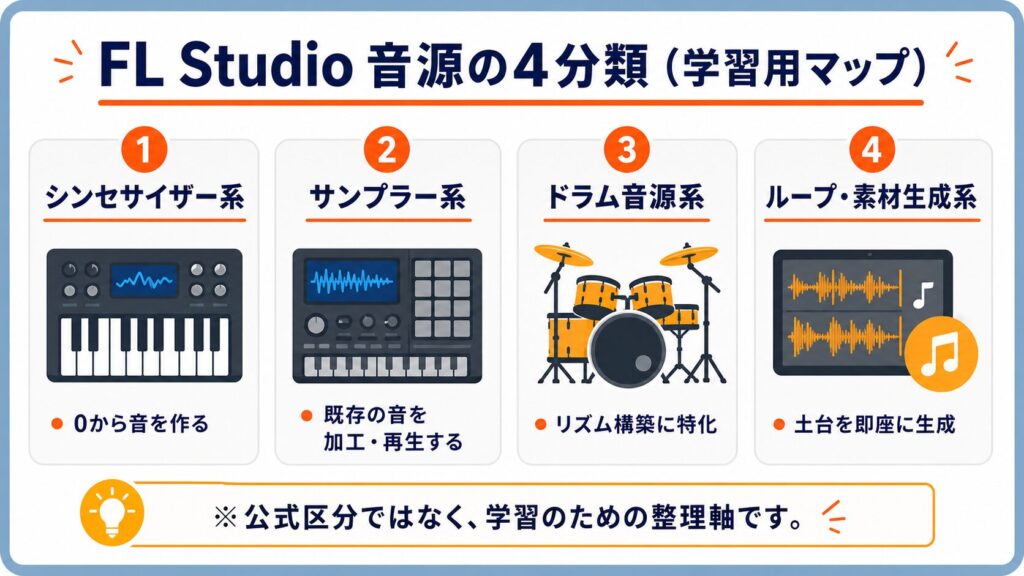
- シンセサイザー系:ゼロから音を作るグループ
- サンプラー系:すでにある音を加工・再生するグループ
- ドラム音源系:リズムを叩くことに特化したグループ
- ループ・素材生成系:曲の土台を即座に生成するグループ
この4つのグループに当てはめて考えるだけで、今まで個別の名前ばかり聞いて混乱していたものが、すっきり整理されます。
4分類は覚え方の整理軸であって、FL Studio公式が定めた区分ではありません。
あくまで「迷わないための地図」として使ってください。
シンセサイザー系(音を作る)
シンセサイザー系は、ゼロから音を作るグループです。
波形を組み合わせたり、音色を加工したりして、思い通りの音を生み出せます。
FLEX|プリセットベースで今すぐ使える

FLEXは、すでに作られた音色(プリセット)を選ぶだけで使える音源です。
仕組みを理解する前に、まず音を出して鳴らしてみたい人に向いています。
ジャンルやイメージから音色を探せるので、初めて触る音源としても扱いやすいです。
3x OSC・Sytrus・Harmor・GMS|仕組みを学びたくなったら

3x OSCはシンセの仕組みを学ぶ最初の教材として、日英問わずよく挙げられます。
Sytrusは音作りの幅が広いフラッグシップ機、Harmorは画像から音を作れる音源、GMSはビート寄りのシンセです。
どれも奥が深いので、シンセの選び方やADSR(音の時間的な変化を決める設定)の基本は、別の記事で詳しく解説しています。

最初の1台で迷っているなら、FLEXだけで足ります。
仕組みを知りたくなったタイミングで3x OSCに進めば、無理なく理解が深まります。
サンプラー系(音を加工・再生する)
サンプラー系は、すでにある音素材を鳴らす・加工するグループです。
ゼロから音を作るシンセサイザー系とは、役割がはっきり分かれています。
Channel Sampler|サンプルを鳴らす基本形
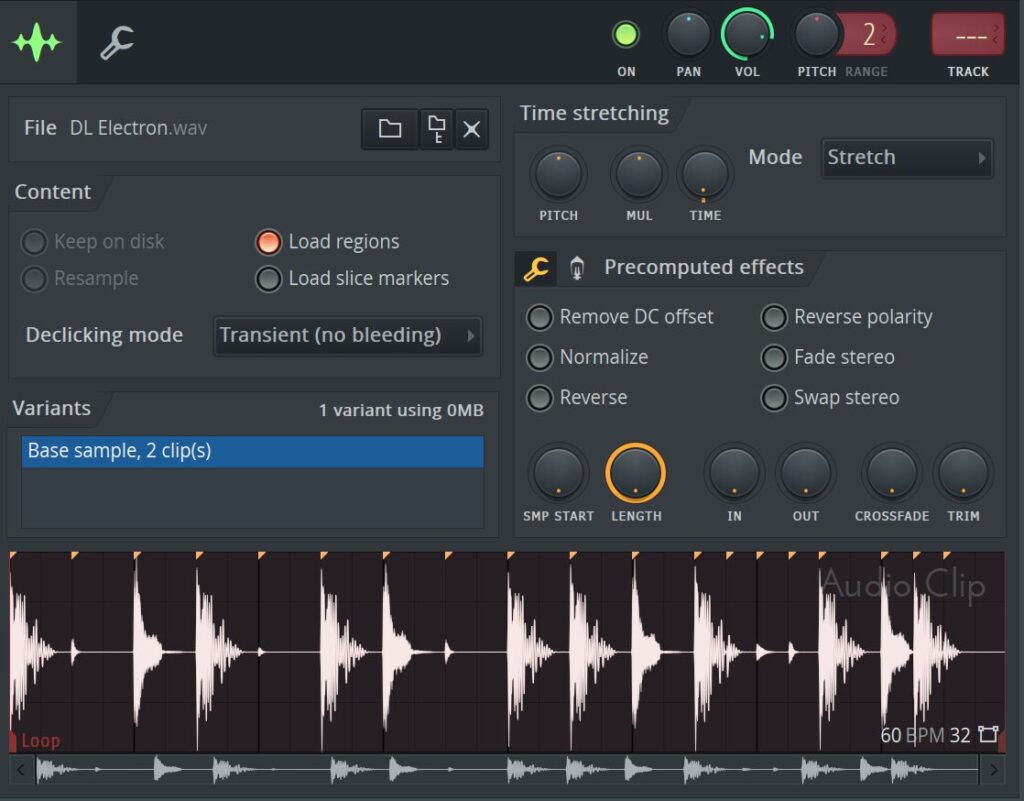
Channel Samplerは、音声ファイルをチャンネルラックにドラッグすると自動的に読み込まれる、サンプル再生の標準機能です。
鍵盤を弾くと、同じ1つのサンプルの再生速度(ピッチ)を変えて音の高さを出します。
FPC|パッドで叩く専用
-1024x511.jpg)
FPCは、ドラムパッドを叩くようにリズムを作れる音源です。
MPC(音楽制作用のハードウェア)の操作感を意識した設計になっています。
Slicex・DirectWave|もっと加工したくなったら
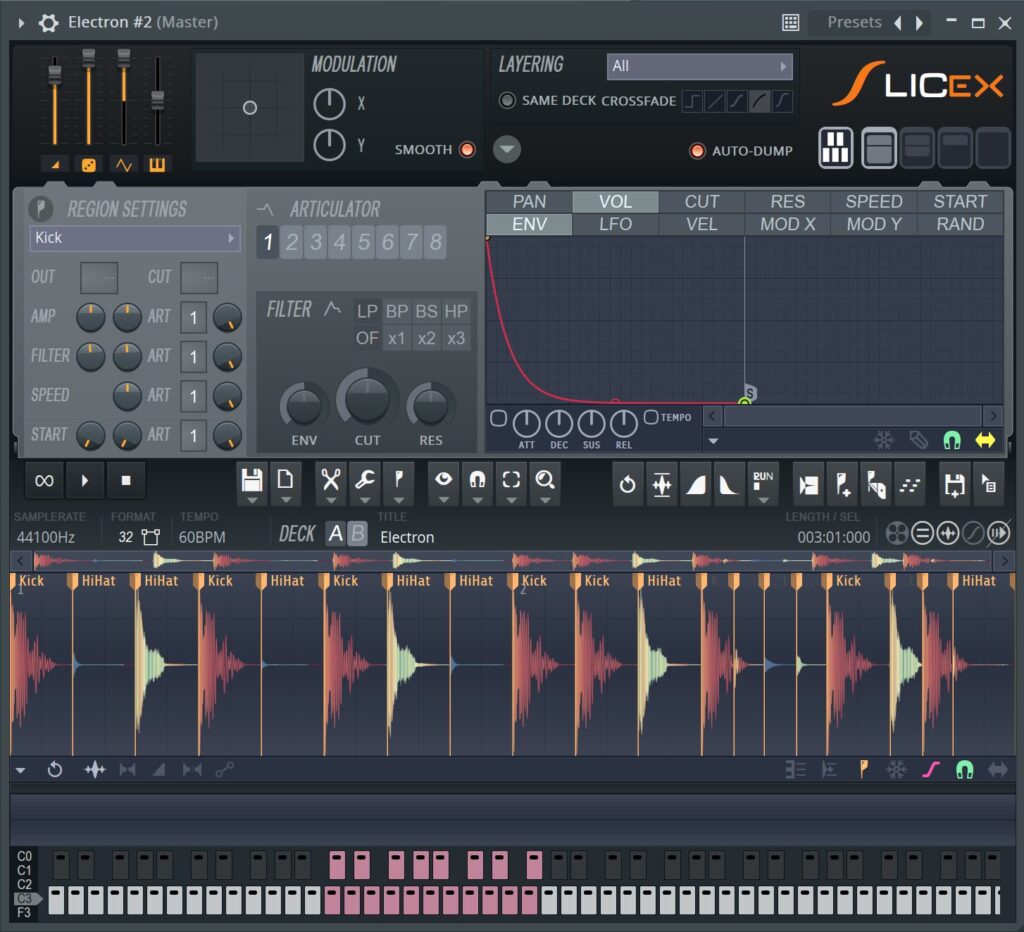
- Slicex:1つのサンプル(ループ素材など)を細かく分割して鳴らす音源
- DirectWave:音域ごとに別々のサンプルを割り当てられる音源。Channel Samplerのピッチ変更だけとは違い、より自然な「楽器」に近づけられる
- Fruity Slicer 2:Slicexの簡易版にあたる新しいプラグイン
ループを切り分けたいときはSlicex、1つの音を楽器のように使いたいときはDirectWave。この基準だけ覚えておけば、選ぶときに迷いません。
ドラム音源・パーカッション系
ドラム音源・パーカッション系は、リズムを叩くことに最適化されたグループです。
サンプラー系と近い場所にありますが、役割の違いがあります。
FPCがあれば他は後回しでいい
FL Studioのドラム音源は、基本的にFPCに集約されていると考えて大丈夫です。
パッドを叩く感覚でリズムを組めるので、ビート作りの入口として、しっかり機能します。
サンプラー系との違い(パッドで叩く前提の設計)
サンプラー系は「1つの音をどう加工して鳴らすか」に重きを置いています。
一方でFPCは「複数の音をパッドに並べて、リズムとして叩く」ことに最適化された設計です。
似ているようで、設計の出発点が違うグループだと考えると整理しやすくなります。
ドラムの音作りで悩んだときは、まずFPCを開いてみるだけで大丈夫です。
ループ・素材生成系(2025〜2026年の新顔)
ここまでの3つは「音を作る」「音を加工する」「リズムを叩く」グループでした。
これに加えて、もう1つ別の選択肢が増えています。
Loop Starter|土台を1クリックで生成

Loop Starterは、コードやリズムの土台をその場で生成できる機能です。
ゼロから音を作るのではなく、まず土台を用意してから手を加えていく発想です。
曲のアイデアが出ないときの出発点として使える、新しいタイプの選択肢です。
使い方は以下の記事で解説しています。
自分のエディションで使える音源はどれか
FL Studioにはいくつかのエディション(販売グレード)があります。
持っているエディションによって、使える音源の範囲が変わります。
エディション別 音源対応表
音源によって、使えるエディションの範囲が異なります。
代表的な音源だけ抜き出すと、以下のようになります。
| 音源 | Fruity | Producer | Signature | All Plugins |
|---|---|---|---|---|
| 3x OSC・GMS・FPC・Channel Sampler・Loop Starter・Fruity Slicer 2 | ○ | ○ | ○ | ○ |
| Sytrus・Slicex | × | ○ | ○ | ○ |
| DirectWave | × | × | ○ | ○ |
| Harmor | × | × | × | ○ |
3x OSCやFPCのような基本的な音源は、どのエディションでも使えます。
一方でSytrusやHarmorのような上位機種は、Producer以上・All Pluginsといった上位エディションが必要です。
エディションごとの細かい違いや価格については、別記事で詳しく比較しています。
エディションの違いで迷っていても、慌てる必要はありません。
まずは自分の持っているエディションで使える音源から触ってみれば十分です。
結局どれを使えばいいか:まず触るべき2つ
4つの分類を理解したところで、最後に意思決定の話をします。
FLEXとFPC、この2つだけで十分
最初に触るべき音源は、シンセサイザー系のFLEXと、ドラム音源系のFPCの2つです。
この2つだけで、メロディとリズムの両方を作り始められます。
他の音源は、曲を作る中で「もっとこういう音が欲しい」と感じたタイミングで触れば十分です。
最初からすべてを覚える必要はありません。
内蔵音源だけで曲は作れるか
「外部のVSTを買わないと、ちゃんとした曲は作れないのでは」と不安に思う人もいます。
でも、内蔵音源だけでハイクオリティな曲を完成させることはできます。
外部音源は、内蔵音源で物足りなさを感じたときに検討すればいい選択肢です。
最初から揃える必要はありません。
よくある質問
FL Studioの内蔵音源だけで曲は完成させられますか?外部VSTは必要ですか?
内蔵音源だけで曲はしっかり完成できます。
シンセ・サンプラー・ドラムと一通り揃っているので、外部VSTがなくても作り始める段階で困ることはありません。
外部VSTは、もっと特定の音が欲しくなったときに検討すればいい選択肢です。
FPCとSlicex・DirectWaveはどう使い分ければいいですか?
リズムを組みたいときはFPC、ループ素材を切り分けたいときはSlicex、複数のサンプルを楽器のように扱いたいときはDirectWaveが向いています。
作業の目的で選べば、迷う場面は減ります。
FL Studioの音源は音質が悪いという評判を見ましたが本当ですか?
シンセ系の評価は高く、フラッグシップ機のSytrusやHarmorは両言語圏で評価されています。
サンプラー系については好みの差がある程度で、音質が低いと決めつけることはできません。
まとめ
FL Studioの音源は、シンセ・サンプラー・ドラム・ループ素材の4つに分けて考えれば迷いません。
- シンセサイザー系:まずはFLEXだけで足ります
- サンプラー系:用途で選べばSlicex・DirectWaveの違いに迷わない
- ドラム音源系:リズム作りはFPCに任せて大丈夫
- ループ・素材生成系:Loop Starterは気になったときに触れば問題ない
次の一歩は、FLEXとFPCを開いて1音鳴らしてみることだけです。