

「チャンネルラックって何をする場所なの?」と迷っていませんか?
FL Studioを開いたばかりのころは、画面の役割が分からず、どこから手をつければいいか分からないですよね。
この記事ではまず、最初に覚えるべき操作を3つに絞って解説します。
さらに、ビート制作を一瞬で始められるLoop Starterや、音選びのコツまで紹介します。
この1記事で、チャンネルラックの基本から一歩先まで押さえましょう。
チャンネルラックとは?FL Studioの「音の管理板」
チャンネルラックは、FL Studioで音源を管理し、リズムやフレーズのパターンを作る場所です。
FL Studioには主に4つの画面があります。 料理に例えると、それぞれの役割がイメージしやすくなります。
- チャンネルラック:まな板。音源を並べて、パターンを下ごしらえする
- プレイリスト:鍋。パターンを並べて、曲全体を煮込んで仕上げる
- ピアノロール:包丁。メロディやコードを細かく刻む
- ミキサー:調味料。各音の音量やエフェクトで味を整える
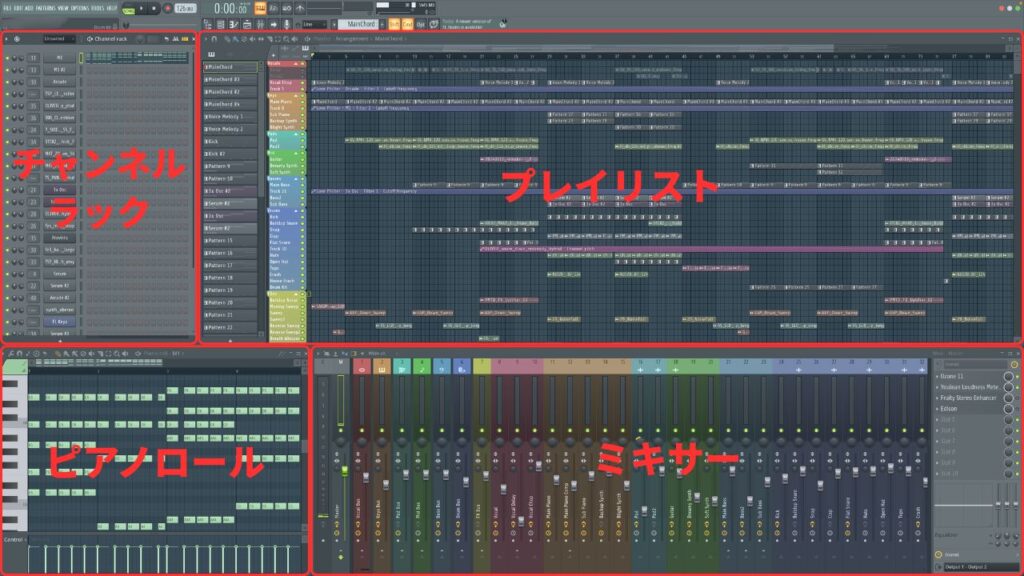
チャンネルラックはこの中でも「曲作りのスタート地点」です。 ここで音源を追加してパターンを作るところから、制作が始まります。
チャンネルラックの開き方
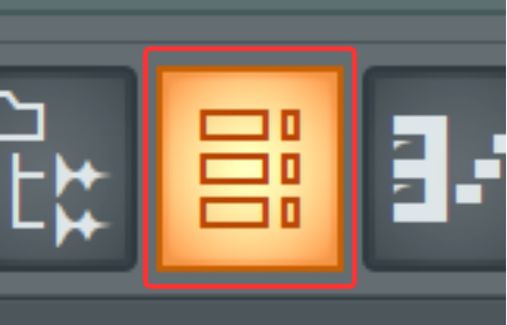
画面上部のツールバーにある格子状のアイコンをクリックします。キーボードの F6 でも開けます。
どちらの方法でも、もう一度押すと閉じます。
まず3つだけ覚えれば使える
チャンネルラックで最初に覚えるべき操作は3つだけです。 順番に押さえていきましょう。
操作1|音源を追加する
音源の追加方法は主に2つあります。
方法①:ブラウザからドラッグ&ドロップ
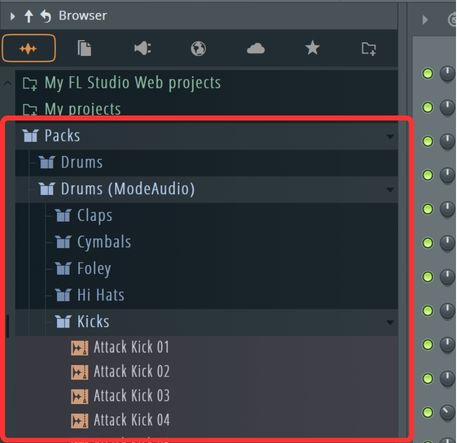
左側のブラウザパネルから、使いたい音源をチャンネルラックにドラッグするだけで追加できます。
まずは、FL Studioに最初から付属している「PACKS」フォルダの中にあるドラム音源(Kick、Snare、Hat)を試してみましょう。
方法②:「+」ボタンから追加
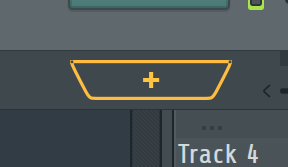
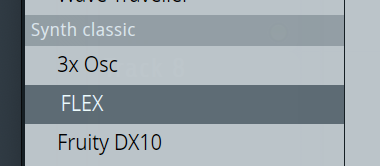
チャンネルラック下部の「+」ボタンをクリックすると、プラグイン一覧が表示されます。
FLEXなどのシンセサイザーを選べば、メロディ用の音源も追加できます。
操作2|ステップシーケンサーでリズムを打ち込む
チャンネルラックの右側には、最初からボタンが並んだグリッドが表示されています。
これが「ステップシーケンサー」で、ボタンを押すことでリズムパターンを作ります。
基本の操作はこの3つです。
- 左クリック:ボタンをオンにする(そのタイミングで音が鳴る)
- 右クリック:ボタンをオフにする
- 左クリックしたままスライド:連続してオンにできる

デフォルトでは16ステップ(1小節分)が表示されています。
4つ打ちのキックを作りたいなら、1・5・9・13番目のボタンを押すだけでOKです。
ステップシーケンサーは、触れば触るほど感覚でわかってきます。
パターンを再生する
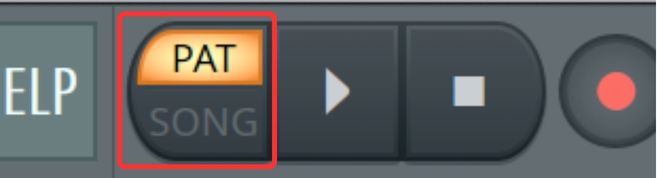
打ち込みが終わったら、ツールバーの PAT ボタンが点灯していることを確認します。
その状態でスペースキーを押すと、チャンネルラックのパターンが再生されます。
操作3|ミキサーに割り当てる
チャンネルラックに追加した音源は、そのままでは個別のミキサートラックに割り当てられていません。
音量やエフェクトを音ごとに調整するために、割り当て作業が必要です。
各チャンネルの左端に、小さな数字が表示されています。 これがミキサーのトラック番号です。

この数字をクリックしたまま上下に動かすと、番号を変更できます。
キックは1番、スネアは2番というように、1つずつ割り当てていきましょう。
全チャンネルをまとめて割り当てたい場合は、Shiftキーを押しながらすべて選択した状態で、Ctrl+L(Mac:Cmd+L)で一括割り当てもできます。
- ✅ 音源を追加できる
- ✅ ステップシーケンサーでリズムが打てる
- ✅ ミキサーに割り当てられる
これができれば、チャンネルラックの基本は完了です。

FL Studio入門マスタークラス
基本操作・定番テクニック・トラック完成の考え方まで、体系的に学べるFL Studio入門講座。
30日間サポート・全額返金保証付き。最初の一歩や再スタートとしてぜひ。
Loop Starterを使えばビートの土台が一瞬で完成
FL Studio 2025で、Loop Starterという機能が追加されました。
チャンネルラックの左上にあるアイコンから起動できます。
ジャンルを選ぶだけで、ドラムパターンと音源が自動でチャンネルラックに配置されます。
「何から始めればいいかわからない」というときの、最初の一手として便利です。
Loop Starterの主な操作
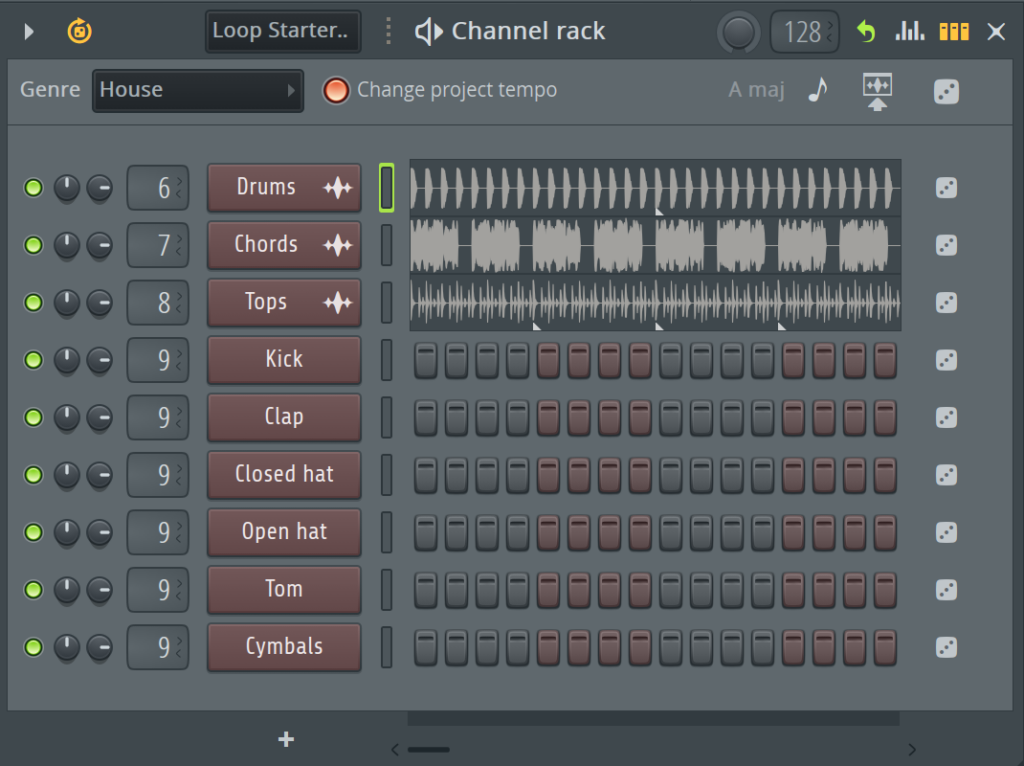
- ジャンルを選ぶ:作りたいジャンルを選択すると、それに合った音源が自動で並ぶ
- ダイスボタン(グローバル):クリックするたびに音源をランダムで入れ替え
- チャンネル別ダイスボタン:特定の音だけ入れ替えたいときに使う
- Lockボタン:気に入った音をロックして、他の音だけ入れ替えられる
- キー・スケール設定:音符マークを右クリックしてキーとスケールを指定できる
まずLoop Starterで土台を作り、そこから音を差し替えていくのがおすすめです。
気に入ったビートができたら、書き出しアイコン(Send to Playlist)でプレイリストに送りましょう。
FL Cloudについて
Loop Starterが使う音源は、FL CloudというImage-Lineのオンラインサービスから配信されています。
無料でも使えますが、使える音源の数に制限があります。
試しているうちに「新しい音源が出てこなくなった」と感じたら、有料プランへの移行を検討してみましょう。
実は操作より「音選び」が大事
チャンネルラックの操作を覚えたら、次に意識してほしいのが「どの音を選ぶか」です。
操作よりも、音選びの方が何倍も時間がかかります。
「このキックじゃないなあ」「もっとずっしりした音が欲しい」と、ブラウザで音源を探し続けることの方が、制作時間の大半を占めるくらいです。
初心者のうちは、操作を覚えることより音選びに時間をかけた方が、曲が早く仕上がります。
音の探し方・試聴のコツ
ブラウザでサンプルをクリックすると試聴できます。
上下の矢印キーを使うと連続して試聴できるので、音を素早く比較できます。
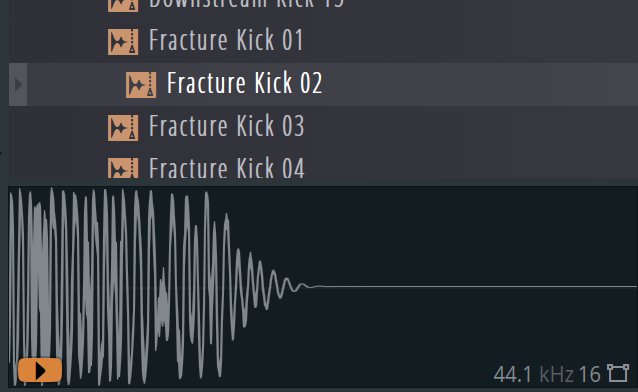
気に入った音を見つけたら、チャンネルラックにドラッグするだけです。
お気に入り登録の使い方
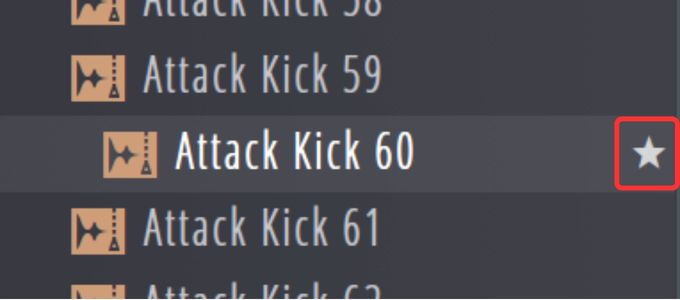
「またこの音を使いたい」と思ったら、お気に入りに登録しておきましょう。
サンプルにカーソルを合わせると ☆ アイコンが表示されますので、クリックしてお気に入りに追加できます。
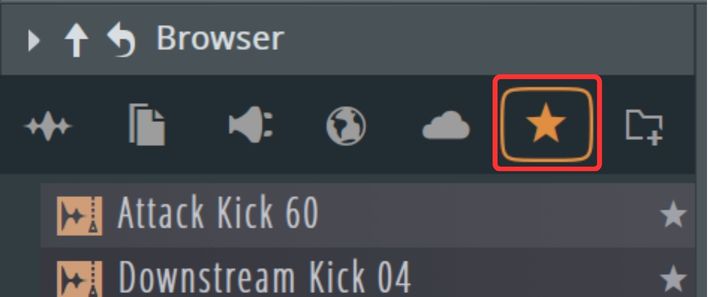
登録した音はブラウザ上部の Starred タブからすぐに呼び出せます。
気に入った音は積極的に登録しておくと、次の制作がスムーズになります。
慣れてきたら試したい機能
チャンネルラックには、最初は使わなくていい機能もたくさんあります。 「こんなこともできる」という程度に覚えておきましょう。
チャンネルの名前変更・色分け
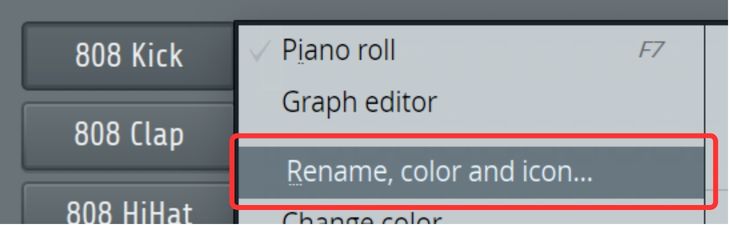
音源が増えてきたら、チャンネルに名前と色をつけて整理しましょう。
変更は、チャンネル名を右クリックして「Rename, color and icon…」を選ぶと設定できます。
グループ機能
さらに音源が増えてきたら、グループ機能を使って整理するのも便利です。
グループ化したいチャンネルをShiftキーを押しながら選択します。
チャンネルラック左上の「▶」をクリックして、「Group selected」を選ぶと、グループが作成されます。
「Drums」「Melody」などのグループを切り替えるだけで、必要なチャンネルだけを表示できます。
チャンネルラックは「使いながら覚えるツール」です。 まずは音を鳴らすことを楽しんでください。
よくある質問
チャンネルラックとミキサーは何が違うの?
チャンネルラックは「音源を管理してパターンを作る場所」です。 ミキサーは「各音の音量・位置・エフェクトを調整する場所」です。 チャンネルラックで作った音をミキサーに送って、最終的なサウンドに仕上げます。
ステップシーケンサーで1小節より長いパターンを作りたい
チャンネルラックの右端をドラッグすると、最大4小節まで範囲を広げることができます。 それ以上の長さが必要な場合は、ピアノロールを使って打ち込むのがおすすめです。
音を追加したのにパターンが再生されないのはなぜ?
ツールバーの「PAT」ボタンが点灯しているか確認してください。 PATモードのときはチャンネルラックのパターンが再生されます。 「SONG」モードになっているとプレイリストの再生になるため、チャンネルラックのパターンは聴こえません。
まとめ
チャンネルラックで最初に覚えることは3つだけです。
- 音源を追加する(ブラウザからドラッグ or「+」ボタン)
- ステップシーケンサーでリズムを打ち込む(左クリックでオン・右クリックでオフ)
- ミキサーに割り当てる(トラック番号を1つずつ指定)
この3つができれば、最初のビートを作り始めることができます。
Loop Starterを使えば、さらに手軽にビートの土台を作ることもできます。
細かい操作は、作りながら自然と覚えていきましょう。