

「ミキサーって何をする場所なんだろう?」
音は鳴っているのに、ミキサーを開いても何をすればいいかわからない——。
FL Studioを触り始めたばかりのころ、そう感じる人はとても多いです。
この記事では、以下のことをわかりやすく解説します。
- ミキサーとは?
- ミキサーの使い方
- ミキシングの3つのコツ
- トラックをまとめて処理するルーティングの基本
この記事を読めば、ミキサーの使い方に迷わず、曲作りをスムーズに進められるようになります。

FL Studio入門マスタークラス
基本操作・定番テクニック・トラック完成の考え方まで、体系的に学べるFL Studio入門講座。
30日間サポート・全額返金保証付き。最初の一歩や再スタートとしてぜひ。
FL Studioのミキサーって何をする場所?
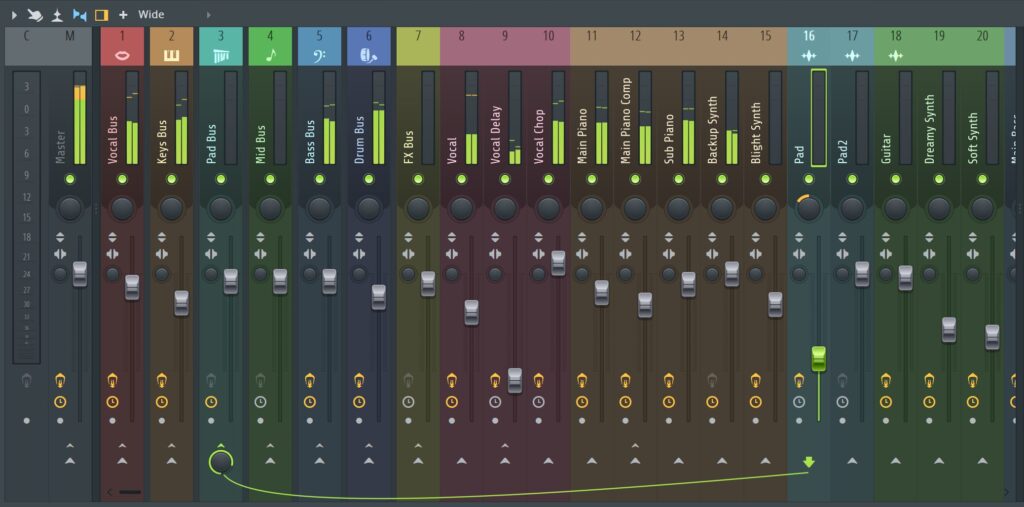
ミキサーとは、複数の音を混ぜ合わせて整える場所です。
「ミキサー」という言葉は、料理で使うミキサー(材料を混ぜる機械)と同じイメージです。
DTMでも、ドラム・ベース・ボーカルなど複数の音を混ぜて、バランスよく仕上げるのがミキサーの役割です。
具体的には次の2つをします。
- 各パートの音量・左右の広がりを調整する
- EQ・コンプ・リバーブなどのエフェクトをかける
FL Studioの4つの画面とミキサーの位置づけ
FL Studioには主に4つの画面があります。
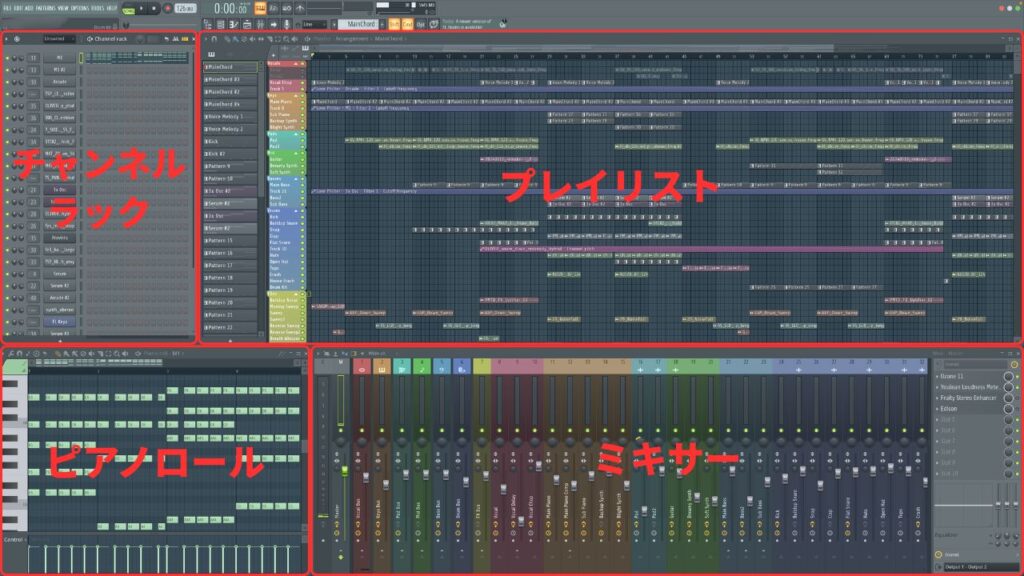
| 画面 | 役割 |
|---|---|
| チャンネルラック | 音源を管理・打ち込む場所 |
| プレイリスト | 曲の構成を組み立てる場所 |
| ピアノロール | MIDIを打ち込む場所 |
| ミキサー | 音を整える場所 |
音の流れは「チャンネルラック → ミキサー(Insert)→ Master(最終出力)」という順番です。
チャンネルラックで鳴らした音が、ミキサーを通って最終的にMasterから出力されます

ミキサーを使わないと何が困るのか
デフォルトでは、すべての音源がひとつの通り道(Master)を通って出力されています。
これは、たとえるなら「全員が同じマイク1本で話している」状態です。
この状態では、次のことができません。
- 楽器ごとに音量を個別に調整できない
- 特定の音源だけにエフェクトをかけられない
- ドラムだけ、ボーカルだけをミュートできない
曲を本格的に仕上げていくためには、ミキサーへの割り当てが必須です。
FL Studioのミキサーは自由度が高い
他のDAW(AbletonやLogicなど)では、トラックの種類(オーディオトラック・バストラックなど)があらかじめ決まっています。
FL Studioのミキサーはトラックに役割の区別がなく、どのトラックでも自由にバスやSend(後述)として使えます。
トラック数も125以上と大量に使えるので、大規模なプロジェクトにも対応できます。
ミキサーの開き方と画面の見方
F9キーで開く・基本レイアウト
ミキサーはF9キーで開閉できます。
Enterキーで最大化・元のサイズに切り替えられます。
画面を開くと、縦長のトラックが横に並んでいます。
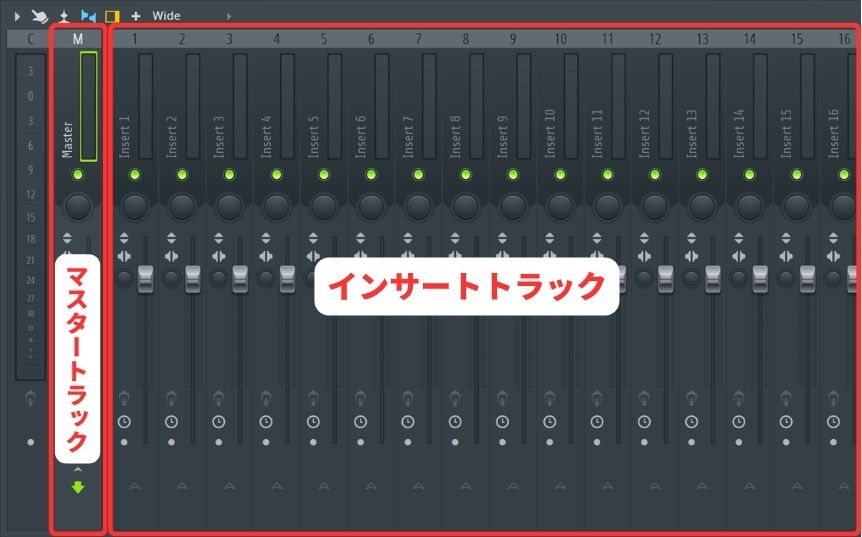
| トラック名 | 位置 | 役割 |
|---|---|---|
| マスタートラック(Master) | 左端 | 全音源が最終的に集まる出口 |
| インサートトラック(Insert 1〜) | Masterの右隣から | 各音源を個別に調整する場所 |
基本的には、音源をInsertトラックに1つずつ割り当てて使います。
フェーダー・パン・メーターの見方
各トラックには以下のコントロールがあります。

| コントロール | 役割 |
|---|---|
| フェーダー(縦のスライダー) | 音量を調整する |
| パン(横のノブ) | 音を左右どちらから聴こえるか調整する |
| メーター | 音量レベルを視覚的に確認する |
メーターが赤く光ったらクリッピング(音割れ)のサイン。
フェーダーを下げて、赤が点灯しない範囲に収めましょう。
音源をミキサーに割り当てる方法
チャンネルラックからミキサーに送る手順
1. チャンネルラックで割り当てたい音源を選択する
2.左側の「Target mixer track」をマウスホイールで回して、空いているInsert番号に合わせる

3.ミキサー側でそのInsertトラックを確認し、F2キーでトラック名・色を設定する
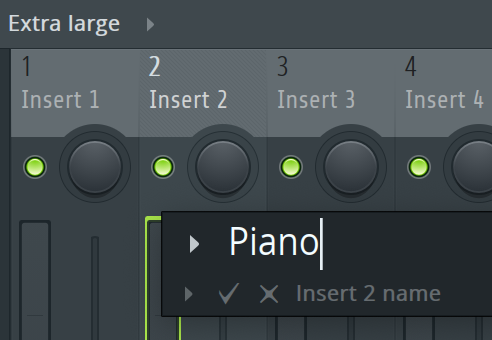
Ctrl+Lで自動割り当てする方法
Ctrl+L(Mac:Cmd+L)を押すと、選択中の音源を空いているInsertトラックに自動で割り当ててくれます。
チャンネル名・色・アイコンもミキサー側にコピーされるので、整理がとても楽です。
複数チャンネルをまとめて割り当てたい場合は、Shiftキーで複数選択してからCtrl+Shift+Lを使うと、選択した複数チャンネルを順番に割り当ててくれます。
すでに割り当て済みのチャンネルに再度Ctrl+Lを押すと、新しい空きトラックに割り直されます。
割り当てを確認する方法
チャンネルラックで音源を選択したとき、「Target mixer track」の番号が正しいInsert番号になっているかを確認します。
ミキサー側でも、そのInsertトラックに音源名が表示されているかチェックしましょう。
エフェクトの挿し方と順番の考え方
エフェクトスロットに挿す手順
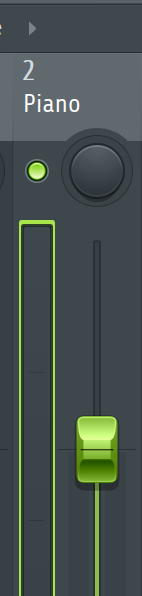
1.エフェクトを挿したいInsertトラックを選択する(緑に点灯させる)
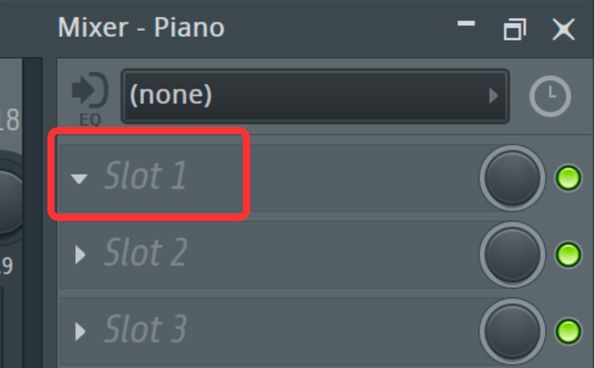
2.右側のエフェクトスロット(縦に並んだ空欄)をクリックする
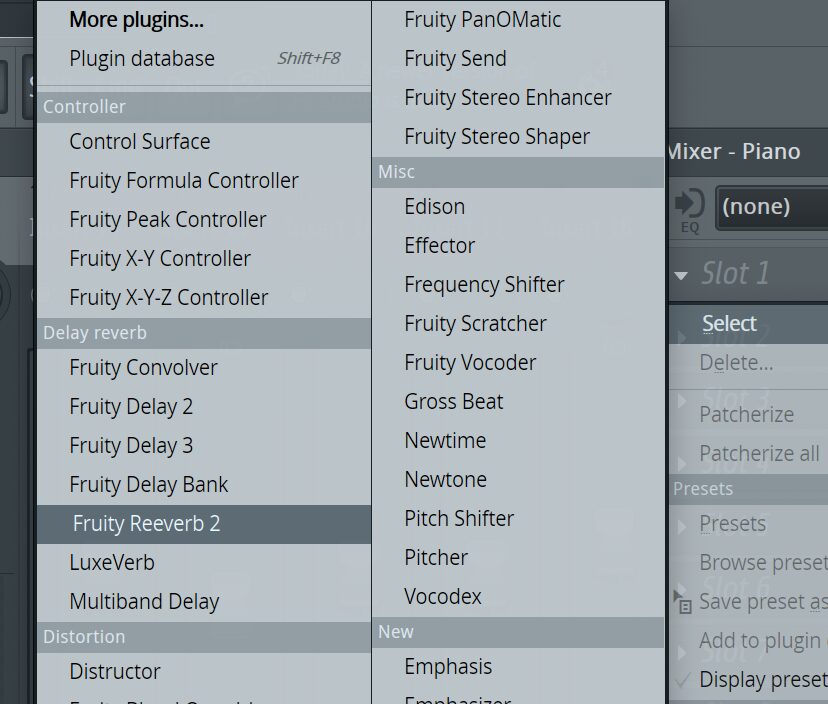
3.プラグインリストから挿したいエフェクトを選択する
1トラックに挿せるエフェクトは最大10スロットです。
ただし挿しすぎると音が破綻しやすくなるので、まずは1トラック3〜4個を目安にしましょう。
エフェクトの順番が音に影響する理由
エフェクトスロットは上から順に処理されます。
「EQ→コンプ」と「コンプ→EQ」では出てくる音が変わるので、順番は重要です。
順番を変えたいときは、プラグイン名の上でマウスホイールを回すと上下のスロットと入れ替えることができます。
よく使うエフェクトチェーンの例
迷ったときは以下の順番を基準にしてみてください。
| 順番 | エフェクト | 目的 |
|---|---|---|
| ① | EQ(Fruity Parametric EQ2) | 不要な帯域をカット |
| ② | コンプレッサー(Fruity Limiter) | 音量のばらつきを整える |
| ③ | リバーブ / ディレイ(Fruity Reeverb 2 / Fruity Delay 3) | 空間を加える |
ミキシングは音量調整が8割〜参考曲と比べる3つのコツ
ここからは操作の話から踏み込んで、「ミキシングの考え方」をお伝えします。
初心者がミキサーを触るとき、最もよくある失敗が「ミキシングに正解を求めすぎること」です。
コツ①:まず参考曲を用意してリファレンスにする
「なんとなくいい感じにしよう」という曖昧なゴールでミキシングすると、いつまでたっても終わりません。
目指したい曲(リファレンス曲)を1曲決めて、その音と自分の曲を聴き比べながら進めましょう。
自分の曲と参考曲を交互に聴いて「何が違うか」を言語化するだけで、ミキシングの精度がぐっと上がります。
コツ②:音量バランスを整えるだけで曲が変わる
EQやコンプなど複雑なエフェクトを使わなくても、フェーダーで音量バランスを整えるだけで曲のクオリティは大きく変わります。
まず各トラックのフェーダーを調整して、参考曲と同じくらいのバランスに近づけてみてください。
エフェクトはその後からで十分です。
ミキシングは音量調整が8割。
この感覚を最初から持っておくと、作業がシンプルになります。
コツ③:低音処理から始めるのが鉄則
音量バランスを整えるとき、キックやベースなどの低音から手をつけるのがおすすめです。
低音は曲全体のエネルギーの土台。
ここのバランスが崩れていると、どれだけ他のパートを調整しても曲全体がまとまりません。
低音を整えてから、中域・高域へと順番に進めていきましょう。
トラックをまとめて処理するルーティングの基本
ミキサーの基本が掴めてきたら、「バス」と「Send」を使ったルーティングを覚えましょう。
| 種類 | 目的 |
|---|---|
| バス(グループ) | 複数トラックをまとめて一括処理する |
| Send | エフェクトを複数トラックで共有する |
バストラックで複数のトラックをまとめる
バストラックとは、複数のトラックをまとめる「親トラック」のことです。
たとえばドラムは、Kick・Snare・Hatなど複数のトラックに分かれています。
それぞれを個別に調整することもできますが、「ドラム全体の音量を少し下げたい」というときに、1本ずつフェーダーを動かすのは大変です。
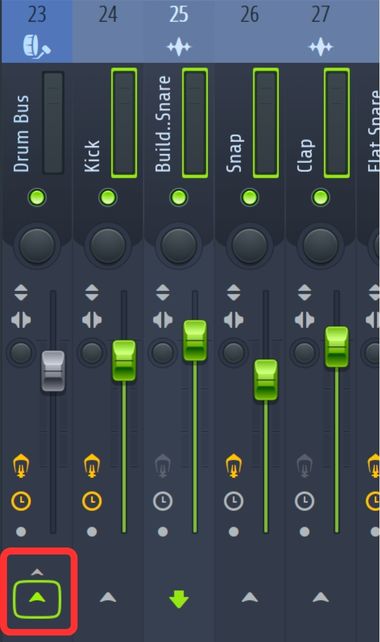
Drum Busにまとめておけば、バストラックのフェーダー1本でドラム全体をまとめて調整できます。
手順:
1.ミキサーで空きトラックを選び、「Drum Bus」など名前を付ける
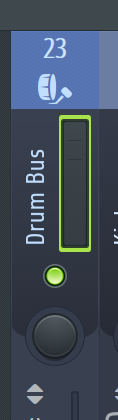
2.まとめたいトラック(Kick・Snare・Hatなど)を選択し、Drum Busトラックの矢印を右クリックする
※Control + Shiftを押しながら選択すると、複数トラックの選択が可能です。
3.「Route to this track only」を選択する
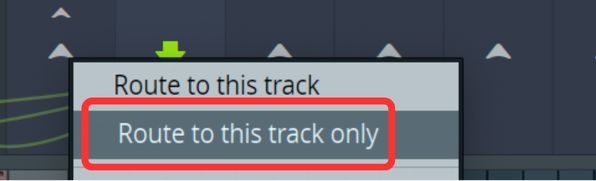
「Route to this track only」=「この音をDrum Busだけに送る」設定です。
これでKickの音がDrum Bus → Masterという正しい一本道の流れになります。
リバーブをSendで使う方法
リバーブを使いたいとき、各トラックに個別に挿す方法もあります。
ただし、複数のトラックに同じリバーブを使う場合はSendで共有する方法がおすすめです。
Sendで共有すると次のメリットがあります。
- CPU負荷を抑えられる
- 同じリバーブを共有することで空間の統一感が出る
- ミックス全体に一体感が生まれる
手順:
- 空きトラックに「Reverb Send」と名前を付け、リバーブを挿す
- リバーブ側のDry/WetをDry=0・Wet=100に設定する
- リバーブをかけたいトラックを選択し、Sendトラックの矢印をクリックして接続する
- バストラックと同じ要領ですが、矢印をクリックするだけです
- 矢印下のノブでSend量(送信量)を調整する(各トラックごとのリバーブのかかり具合を調整する)
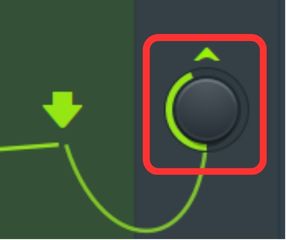
ルーティングを組む前に”設計”を考える
バスやSendを組む前に、「何をまとめたいか」を先に決めておくと整理しやすくなります。
最初はこの2つだけで十分です。
- ドラムバス(Kick・Snare・Hatをまとめる)
- リバーブSend(ボーカルやシンセ用)
覚えておくと便利なミキサーTIPS
色分け・命名は最初から習慣にする
Ctrl+Lで自動割り当てすると、チャンネル名・色がミキサーにもコピーされます。
最初から色分けを習慣にしておくと、トラックが増えても迷いません。
名前や色の変更は、対象のトラックを右クリック > 「Rename name」「Change color」で変更できます。
| ジャンル | 推奨カラー |
|---|---|
| ドラム系 | オレンジ |
| ベース系 | 青 |
| ボーカル系 | ピンク |
よく使うルーティングはテンプレートに保存する
「Save mixer track state as…」でFSTファイルとして保存しておくと、次のプロジェクトからすぐに呼び出せます。
毎回同じ設定を組む手間がなくなり、制作スピードが上がります。
よくある質問
ミキサーに割り当てないと何がいけないの?
すべての音がMasterに直接つながった状態になります。
楽器ごとの音量調整や個別エフェクト適用ができないため、曲のバランスを整えることができません。
本格的なミキシングには、各トラックをInsertに割り当てることが必須です。
エフェクトは何個まで挿していいの?
1トラックのスロットは最大10個です。
ただし挿しすぎると音が破綻しやすくなるので、まずは1トラック3〜4個を目安にしましょう。
ミキサーの音量はどのくらいにすればいい?
メーターが赤く光らない(クリッピングしない)範囲が基本です。
目安として、各Insertは−6〜−12dB程度の余裕を持たせておくと、Masterでまとめたときに音が割れにくくなります。
まずはリファレンス曲と聴き比べながらフェーダーで調整してみてください。
まとめ
ミキサーは、曲の仕上がりを左右する重要な場所です。
- 音源は必ずInsertトラックに割り当てる
- ミキシングは音量調整が8割。参考曲と比べながら進める
- 低音から整えて、バス・Sendで管理を効率化する
まずは基本操作を覚えて、実際に手を動かしながら慣れていきましょう。