
「FL Studioのエフェクト、種類が多すぎて何から使えばいいかわからない」
こう感じている初心者は多いです。
FL歴10年以上のトラックメイカーとして断言しますが、最初から全部使いこなそうとすると確実に迷います。
この記事でわかること:
- まず覚えるべき必須3本(EQ・コンプ・リバーブ)の使い方と覚える順番
- カテゴリ別おすすめエフェクト一覧と学習順序
- 付属エフェクトだけで完結できるか・外部VSTを追加するタイミング
この記事を読めば「まずこの3本から始めて、次はこの順で広げればいい」という具体的なロードマップが手に入ります。
エフェクトは「音を整える3つの道具」
エフェクトが多くて迷う最大の原因は、「何のためのツールか」が整理されていないことです。
役割を先に把握しておくと、選び方が一気にシンプルになります。
音量・周波数・空間の3調整とは
エフェクトの仕事は、大きく3つに分かれています。
| 役割 | 内容 | 代表エフェクト |
|---|---|---|
| 周波数を整える | 音の高さのバランスを調整する | EQ(イコライザー) |
| 音量を整える | 音量の飛び出しを抑えてそろえる | コンプレッサー |
| 空間を作る | 奥行きや広がりを加える | リバーブ・ディレイ |
この3つが「音を整える基本の道具」です。
どのジャンルでも、まずこの3つを覚えることが最短ルートになります。
エフェクトをかける場所(ミキサー)
FL Studioでは、エフェクトはミキサーからかけます。
チャンネルラックの各トラックではなく、ミキサーのスロットに挿すのが基本です。
ミキサーを開くには、画面上部のミキサーアイコンをクリックするか、F9キーを押します。
エフェクトを挿したいミキサートラックを選んで、右側の「SLOT 1〜10」をクリックするとプラグインリストが開きます。
ミキサーの使い方が不安な方は、先にこちらの記事を読んでおくとスムーズです。

【必須3本】まずこれだけ覚えれば音は変わる
「たくさんあるエフェクトを全部使いこなそう」とすると、何も身につかないまま終わります。
最初の1〜2週間は、下の3本だけに集中してください。
| エフェクト | 役割 | FL Studio付属ツール | 覚える順番 |
|---|---|---|---|
| EQ(イコライザー) | 不要な周波数をカットして音をクリアにする | Fruity Parametric EQ 2 | ①最初 |
| コンプレッサー | 音量の飛び出しを抑えてそろえる | Fruity Limiter(COMPタブ) | ②次に |
| リバーブ | 空間の広がりを加える | Fruity Reeverb 2 | ③最後に |
この順番に理由があります。
EQで音をクリアにしてからコンプをかけると、コンプが正確に動きます。
リバーブは音が整ってから加えるのが基本です。
使い方やパラメータに迷ったら、AIアシスタントのGopherにその場で聞けます。
FL Studio 2026からは、調整そのものを手伝ってくれる機能(実験的)も加わりました。
EQ(Fruity Parametric EQ 2)の使い方
EQとは、音の「周波数バランス」を調整するエフェクトです。
料理で言うと「味の調整」に相当します。
不要な周波数をカットして音をクリアにするのが、主な使い方です。

画面の見方
Fruity Parametric EQ 2を開くと、曲線(EQカーブ)が表示されます。
縦軸が音量(dB)、横軸が周波数(Hz)です。
グラフ上の●(数字が書かれたポイント)をドラッグすることで、特定の周波数の音量を変えられます。
Fruity Parametric EQ 2には、最初から7個のポイント(バンド)が用意されています。
ポイントの操作方法
操作のポイントは3つです。
- 上下にドラッグ:その周波数の音量を上げ下げする(カット・ブースト)
- 左右にドラッグ:調整する周波数の位置を変える
- マウスホイールを回す:Q幅(調整する周波数の範囲の広さ)を変える
最初は1〜2個のポイントだけ動かせば十分です。全部のポイントを一度に使う必要はありません。
Shiftを押しながらドラッグすると、マウスホイールと同じくQ幅を調整できます。
Ctrl(Macの場合はCmd)を押しながらクリックすると、数値を細かく微調整できます。
「カットから入る」が正解な理由
EQを使い始めると、「ここをブーストしたい」と思いがちです。
でも、最初に覚えるべき技術はカット(削る)のほうです。
音はブーストすると他の音と干渉して、全体が濁りやすくなります。
不要な低域(モコモコした音の原因)をカットするだけで、全体のクリアさが改善します。
EQのブーストは+3dB程度に留めるのが目安です。
大きくブーストするほど、他のトラックと干渉しやすくなります。
楽器別・カットの具体例
- ベースの低域をカット:50Hz以下の不要なノイズ成分を削ると、キックとの住み分けがスッキリする
- ボーカル・ギターの低域をカット:100Hz以下を削ると、ベースが主役の低域が濁らない
- ドラムの中域を補強:スネアの800Hz〜2kHz付近を軽くブーストすると、抜け感と存在感が増す
低域をまとめて削る操作は「ハイパスフィルター・ローカットフィルター」と呼ばれます。
ポイントを右クリック→「Type」から「High Pass」を選ぶと、指定した周波数より下をまとめてカットできます。
逆に高域をまとめて削りたいときは「Low Pass」を選びます。
スペクトラムアナライザーの読み方
Fruity Parametric EQ 2は、開いた時点でグラフ上に音の周波数分布(スペクトラム)が重なって表示されています。
表示が邪魔なときは、プラグイン右下のMonitorボタンでオフに切り替えられます。
「山が高くなっている場所」が、その周波数の音量が大きい部分です。
特に低域(グラフ左側)が必要以上に盛り上がっている場合は、ハイパスフィルターでカットするのが有効です。
最初はアナライザーより「音を聴きながら動かす」ほうが感覚をつかみやすいです。
コンプ(Fruity Limiter)の使い方
コンプレッサーとは、「音量の飛び出しを自動で抑えて、全体の音量をそろえるエフェクト」です。
演奏の強弱や、録音の音量ムラを補正するイメージです。
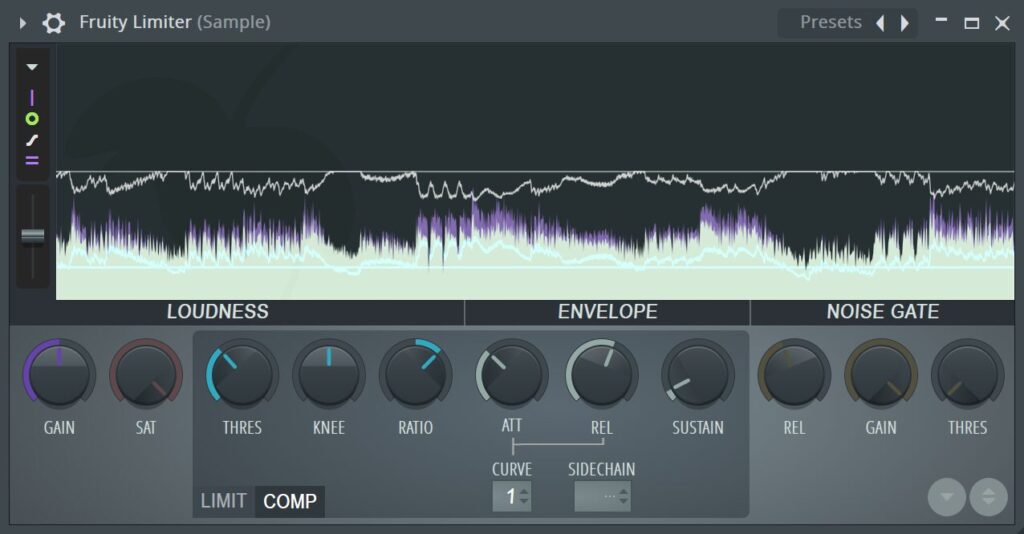
なぜFruity Limiterをコンプとしてつかうのか・Fruity Compressorとの違い
FL Studioには「Fruity Compressor」というエフェクトもあります。
ただし現在Image-Lineは、Fruity Compressorを「レガシープラグイン(旧式)」と位置づけています。
後継として機能が充実しているのがFruity Limiterです。
Fruity LimiterはLIMITとCOMPの2つのタブで構成されています。
加えて、小さい音をカットするNoise Gateセクションが独立して付いています。
| 構成 | 機能 |
|---|---|
| LIMIT | リミッター(音量の上限を決める) |
| COMP | コンプレッサー(音量をそろえる) |
| Noise Gate(セクション) | 小さい音をカットする |
コンプとして使うときは、COMPタブを開きます。
「LIMITタブしか見ていない」というのが、最初のつまずきポイントです。
アタック・リリース・スレッショルドの目安値
COMPタブを開いたら、主に3つのパラメーターを操作します。
| パラメーター | 役割 | 初心者向け目安 |
|---|---|---|
| Threshold(スレッショルド) | コンプが動き始める音量レベル | −10〜−20dB程度 |
| Ratio(レシオ) | 圧縮の強さ | 2:1〜4:1 |
| Attack(アタック) | コンプが動き始めるまでの速さ | 10〜30ms |
| Release(リリース) | コンプが元に戻るまでの速さ | 60〜200ms |
最初はThresholdを−15dB付近、Ratioを2:1〜4:1に設定して、GRメーター(ゲインリダクション)が軽く動く程度から始めましょう。
Ratioを8:1以上にすると、リミッターに近い強めの圧縮になります。最初のうちは4:1を超えない範囲で十分です。
ゲインメイクアップを忘れずに
コンプをかけると、全体の音量が少し下がります。
「コンプをかけたら音が小さくなった」という問題の原因はここです。
解決策はゲインメイクアップで音量を補正することです。
COMPタブ内の「GAIN」ノブを上げて、コンプ前と同じくらいの音量に戻します。
リバーブ(Fruity Reeverb 2)の使い方
リバーブとは、「音に残響(余韻)を加えるエフェクト」です。
部屋や空間の広がりを演出するために使います。

Fruity Reeverb 2とLuxeVerbの使い分け
FL Studioのリバーブには主に2種類があります。
| エフェクト | 特徴 | 使えるエディション |
|---|---|---|
| Fruity Reeverb 2 | 操作がシンプルで初心者向き | 全エディション |
| LuxeVerb | 新しい高品質リバーブ。音の自然さが上(2026アップデートで新モード+プリセット100種追加) | All Plugins Editionのみ |
初心者のうちはFruity Reeverb 2から始めるのが正解です。
LuxeVerbはAll Plugins Editionが必要なため、持っていない場合はFruity Reeverb 2で十分に対応できます。
インサートとセンドの違い
リバーブには「インサート(直接かける)」と「センド(間接的にかける)」の2つの挿し方があります。
最初のうちは、インサートでそのまま挿すのがシンプルで十分です。
かけたいトラックのミキサースロットに直接Fruity Reeverb 2を挿すだけで使えます。
慣れてきたら、センド(Send)への切り替えを検討してください。
複数のトラックで1つのリバーブを共有できるため、CPU負荷が下がり、音量コントロールもまとめて調整しやすくなります。
センドの具体的なルーティング手順は、こちらのミキサー解説記事で詳しく紹介しています。
Dry/Wetの目安
Fruity Reeverb 2の「WET」ノブは、原音に対してリバーブをどれだけ混ぜるかを決めます。
センドで使う場合は、WETを100%に設定するのが正解です。
インサートで使う場合の目安:
- ボーカル・メロディ系:10〜20%
- ドラム系:5〜15%
リバーブはかけすぎに注意です。薄めから始めて少しずつ足すのが正解です。
【カテゴリ別】次に覚えるエフェクト一覧
必須3本が使いこなせてきたら、次のステップに進みましょう。
以下は「カテゴリ別に少しずつ広げていく」ための一覧です。
ダイナミクス系(音量コントロールの発展)
| エフェクト | 役割 | 使えるエディション |
|---|---|---|
| Maximus | マルチバンドコンプ+マスタリング向け | Producer以上 |
| Transient Processor | アタック・サステインを個別に調整 | All Plugins Editionのみ |
Maximusはマスタートラックに挿して、全体の音圧を上げる用途でよく使われます。
Transient Processorはドラムのスネアやキックの「パリッと感」を調整するのに便利ですが、All Plugins Editionが必要です。
空間系(ステレオ感の演出)
| エフェクト | 役割 | 使えるエディション |
|---|---|---|
| Fruity Stereo Enhancer | ステレオ幅を広げる | 全エディション |
| Fruity Stereo Shaper | 左右の音量バランスを細かく調整 | 全エディション |
Fruity Stereo Enhancerは、音に広がりを出したいときに使います。
ただし、かけすぎると低音がモノラル再生時に消えてしまうことがあります。
Fruity Stereo Enhancerは低域(100Hz付近より低い帯域)には使わないのが基本です。低域のステレオ広げすぎは、スピーカーやクラブ音響で音が消える原因になります。
モジュレーション系(揺らぎと動きを加える)
| エフェクト | 役割 | 使えるエディション |
|---|---|---|
| Vintage Chorus | 音に厚みと揺らぎを加えるコーラス | Signature Bundle以上 |
| Gross Beat | リズム的な音の刻み・フィルターワーク | Signature Bundle以上 |
Vintage Chorusはシンセのパッドやギターサウンドに厚みを加えるのに最適です。
Gross BeatはFL Studioならではのエフェクトで、ビートのスタッターや音量LFOを使った演出に使われます。
どちらもSignature Bundle以上が必要です。

ユーティリティ系(調整・確認ツール)
| エフェクト | 役割 | 使えるエディション |
|---|---|---|
| Fruity Balance | 左右パン・音量の調整 | 全エディション |
| Wave Candy | スペクトラム・メーターの視覚化 | 全エディション |
Wave Candyはエフェクトではなく視覚化ツールですが、ミックス作業のモニタリングに役立ちます。
付属エフェクトだけで完結できるか
「外部VSTを買わなくても大丈夫か?」という質問をよく受けます。
初心者のうちは付属エフェクトで十分です。
完結できる場面・できない場面
| 状況 | 判断 |
|---|---|
| ポップス・EDM・ヒップホップの基本制作 | ✅ 付属だけで完結できる |
| プロレベルのマスタリング | ⚠️ 付属で対応可能だが、外部VSTの選択肢もある |
| テープサチュレーションなど特定のサウンド | ❌ 専用プラグインが必要になることがある |
「付属で戦える」というのは、FL Studioの大きな強みです。
付属エフェクトを使いこなせていない段階で外部VSTを追加しても、使いきれずに積んでしまうことがほとんどです。
「有料プラグインを買えば音が良くなる」は誤解です。付属エフェクトを正しく使いこなしている人の音のほうが、高額プラグインを使いこなせていない人より圧倒的に良くなります。
最初に追加すべき無料プラグイン
付属エフェクトに慣れてきたら、以下の2つの無料プラグインの追加をおすすめします。
| プラグイン | 役割 | 特徴 |
|---|---|---|
| Valhalla Supermassive | リバーブ・ディレイ | 無料ながら音の自然さが評判の定番プラグイン |
| SPAN(Voxengo) | スペクトラムアナライザー | 周波数分布を精密に確認できる無料アナライザー |
Valhalla Supermassiveはリバーブの選択肢を広げたいときに、SPANはEQ作業で周波数を正確に見極めたいときに役立ちます。
どちらも無料ですが、追加は付属エフェクトを一通り使いこなしてから検討するのが正解です。
焦って追加する必要はまったくありません。
インストール方法
Valhalla Supermassiveは公式サイト(valhalladsp.com)、SPANはVoxengoの公式サイトからそれぞれ無料でダウンロードできます。

かけすぎ・重ねすぎに注意
エフェクトを覚えてくると、「もっとかけたい」という衝動が出てきます。
でも、エフェクトのかけすぎはミックスの大敵です。
特に注意が必要なのは以下の2点です。
- リバーブ・ディレイの過剰使用:音がぼやけてクリアさが失われる
- 複数のEQ・コンプの重ねがけ:かえって音が不自然になりやすい
「エフェクトを外したほうが良い音になる」というケースは、初心者のうちから多く起こります。
引き算の発想も大切にしてください。
よくある質問
FL Studioの付属エフェクトだけでミックスは完結できますか?
完結できます。EQ・コンプ・リバーブをはじめとする付属エフェクトだけで、商業クオリティに近いミックスは実現可能です。
ただし、Maximus(マスタリング用)はProducer Edition以上が必要です。
FruityエディションでMaximusが使えない場合は、無料のリミッタープラグイン(LoudMaxなど)で代替できます。
EQとコンプはどちらを先にかければいいですか?
EQを先にかけてからコンプが基本です。
EQで不要な周波数を取り除いてから処理すると、コンプが正確に動きます。
不要な周波数ごとコンプに入れると、必要のない部分まで反応してしまいます。
ただし目的によっては、EQ→コンプ→EQと前後に挟むケースも。
Fruity CompressorとFruity Limiterの違いは何ですか?
Fruity CompressorはFL Studioの旧式(レガシー)コンプレッサーです。
現在Image-LineはFruity Limiterを後継として推奨しており、Fruity LimiterのCOMPタブがコンプレッサーとして機能します。
新しく覚えるなら、最初からFruity LimiterのCOMPタブを使うのがおすすめです。
まとめ
FL Studioのエフェクトは多いですが、最初に覚えるべきは3本だけです。
- EQ(Fruity Parametric EQ 2):まずカットから覚える
- コンプ(Fruity Limiter COMPタブ):ゲインメイクアップを忘れずに
- リバーブ(Fruity Reeverb 2):まずはインサートで挿すだけでOK
この3本を使えるようになったら、カテゴリ別に少しずつ広げていけば大丈夫です。
外部VSTは付属エフェクトを使いこなしてからにするので十分です。
まずはFruity Parametric EQ 2を開いて、音をカットするところから始めてみてください。