

「FL StudioってMacでも動くの?」
そう思って検索したなら、まず安心してください。
FL歴10年以上のトラックメイカーとして断言できますが、今のFL StudioはMacで快適に動きます。
「Macでは動かない」という情報は、2018年以前の古い話です。
Mac固有のつまずきポイントは3つだけ。
この記事を読めば、MacでFL Studioを使いたい場合に知っておくべきことがわかります。
FL StudioはMacで問題なく使えます
1ライセンスでWindowsとMacの両方が使えます。
PCを変えても買い直しは不要です。
FL Studio 20でMac対応が始まった経緯
FL StudioがmacOSに正式対応したのはFL Studio 20(2018年)からです。
それ以前はWine(Windowsエミュレーター)経由の非公式動作しかなく、「MacユーザーはFL Studioを使えない」という時代が長く続いていました。
正式対応直後の動作は不安定で、操作中にフリーズするケースが何度もありました。
バージョンアップを重ねるごとに安定性が改善され、FL Studio 20.8.4以降でApple Silicon(M1以降)へのネイティブ対応も完了しています。
2026年現在の安定性は、当初と比べて別物です。
Apple SiliconはFL Studioのパフォーマンスに有利
Apple Silicon(M1/M2/M3/M4)は、FL Studioのリアルタイムシンセシス(音を鳴らしながら瞬時に行う演算処理)に優れた性能を発揮します。
連続した演算処理にApple Siliconのアーキテクチャが合っており、同価格帯のWindowsマシンと比べてもCPU効率が高い部類です。
「MacではWindowsより劣る」という先入観は、今は当てはまりません。
Apple Siliconは、FL Studioとの相性が良い選択肢です。
Macで制作環境を1台に集約できる
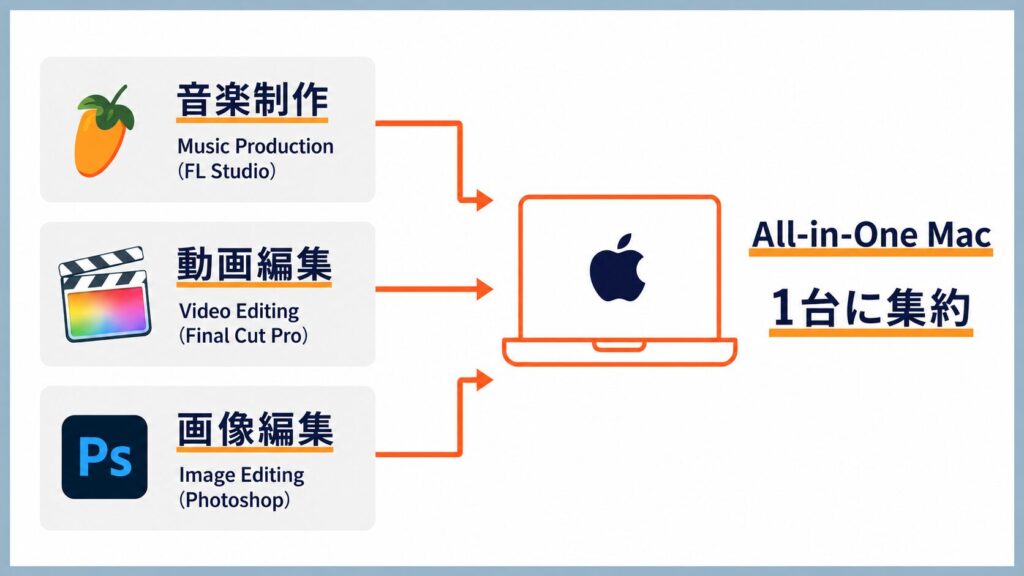
音楽制作だけでなく、画像・動画の編集も同じMacで完結させたい——そういうニーズに、今のFL Studioは応えられます。
MacはFinal Cut ProやPhotoshopとの相性がよく、FL Studioで仕上げた音源をそのまま映像編集ソフトに読み込む流れが1台で完結します。
SNS用のショート動画に楽曲を組み込む作業も、書き出しから読み込みまでMac上でシームレスにつながります。
ファイルを別のPCに移す手間がなくなるぶん、制作に集中しやすいのが大きなメリットです。
私もMacに乗り換えてから、音楽・動画・画像がすべて1台で完結するようになりました。
「あのファイルどこに保存したっけ」という混乱がなくなったのが、地味に助かっています。
Apple SiliconとRosettaモードの使い分け
Apple Silicon MacでFL Studioを起動するとき、モードが2種類あります。
Apple Siliconモード(ネイティブ)とRosettaモード(x86エミュレーション)です。
基本はApple Siliconモードで使ってください。
パフォーマンスが高く、バッテリー効率も良好なのがその理由です。
Rosettaモードに切り替えるのは、使っているサードパーティ製プラグインがApple Siliconに未対応のときだけに限定しましょう。
モードの切り替え方
- FinderのアプリケーションフォルダでFL Studio.appを右クリック
- 「情報を見る」を選択
- 「Rosettaを使用して開く」のチェックボックスで切り替える
切り替えたあとは、プラグインを必ず再スキャンしてください(Options → Manage Plugins → Find plugins)。
スキャンなしだとプラグインが正しく認識されません。
Rosettaが将来的に使えなくなる話
AppleはRosetta 2の長期的なサポートを保証していないため、Image-Line公式もApple Silicon対応版への移行を推奨しています。
現時点では問題なく使えます。
でも、Rosettaモードに依存しているプラグインがある場合は、Apple Silicon版への更新を計画的に進めておくのがおすすめです。
今から意識しておくと、廃止になったときに慌てなくて済みます。
Mac固有の注意点3つ
Macで初めてFL Studioを立ち上げると、詰まりやすいポイントが3つあります。
事前に知っておけば、インストール後すぐに解決できます。
① F5/F7/F9キーが効かない問題
FL StudioではFキーを頻繁に使います(F5:プレイリスト、F7:ピアノロール、F9:ミキサー)。
Macのデフォルト設定では、Fキーは輝度調整・音量操作などのシステム機能に割り当てられています。
「ミキサーを開こうとF9を押しても何も起こらない」——これは地味にフラストレーションになると思います。
対処法は2つあります。
| 方法 | 操作 |
|---|---|
| A:fn同時押し | fn + Fキーで毎回ファンクションキーとして機能させる |
| B:設定変更 | システム設定 → キーボード → キーボードショートカット → ファンクションキー → 『F1、F2などのキーを標準のファンクションキーとして使用』をオンる |
FL Studioをメインで使うなら設定B一択です。
インストール直後に済ませてしまいましょう。
② AUプラグインはコラボには使えない
MacのFL StudioではVSTに加えてAUプラグイン(Audio Units)も使えます。
ただし、AUはMac専用の規格です。
WindowsにはAUの仕組みがないため、AUを使ったプロジェクトをWindowsユーザーに渡すとプラグインが読み込めません。
プラグインはVSTで統一するのが基本です。
Windowsとのコラボや将来の乗り換えを考えるなら、AUは使わずVSTに揃えておいてください。
③ ファイルアクセス権限の設定
Macでは特定フォルダへのアクセスがアプリごとに制御されており、書類やデスクトップなどへのアクセス許可が必要になる場合があります。
FL Studioでサンプルやプロジェクトファイルがグレーアウトして開けない場合は、まずアクセス権限の設定を確認してみてください。
対処手順:システム設定 → プライバシーとセキュリティ → ファイルとフォルダ → FL Studio の項目で「書類」フォルダなどへのアクセスをオン
「ファイルが消えた?」と焦る前に、インストール直後にこの設定をチェックしておくと安心です。
プラグインが表示されない場合は、権限設定に加えてプラグインフォルダの設定やスキャンが正しく行われているかどうかも確認してください。

MacでのオーディオドライバーはCore Audio
Windows では、快適に使うために ASIO などの専用ドライバーを入れることが多いですが、Mac には Core Audio が標準で入っています。
FL Studio では、Options → Audio Settings で Core Audio を選ぶだけで、基本的にすぐ音が出せます。
バッファサイズは、まず 512 サンプル前後から始めれば問題ありません。
演奏の遅れが気になれば数値を小さく、音切れや重さが気になれば数値を大きくしてください。
サンプルレートやバッファサイズの詳しい意味や、おすすめの具体的な数値は、この記事の下にリンクした解説を参考にしてください。


MacとWindowsのショートカット対応
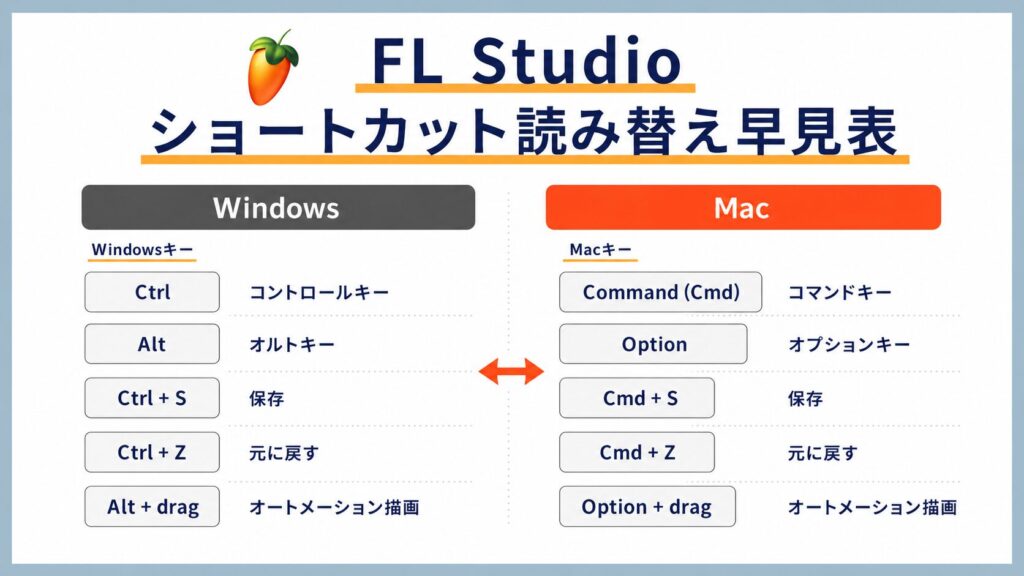
基本ルールは「Ctrl → Command」「Alt → Option」の 2 つです。
この読み替えさえ覚えれば、保存・元に戻す・コピーなど、よく使うショートカットの多くはそのまま使えます。
右クリック相当の操作だけ少し違います。
Windows の右クリックは、Mac では「トラックパッドの 2 本指クリック」や「マウスの副ボタン」、または「Control+クリック」で呼び出します。
Mac/Windows のショートカット一覧については、よく使う 80 個をまとめた記事で確認できます。

よくある質問
FL StudioはMacとWindowsで機能の差はありますか?
基本的な機能に差はありません。
UIも操作性もほぼ同じで、Macだからできないことはほとんどありません。
一部、AUプラグインが使える点(Mac限定)、オーディオドライバーの違い(Core Audio vs ASIO)、Fキーの動作などはあります。
いずれもこの記事で紹介した設定で対応できます。
MacのFL Studioでプラグインが表示されない場合は?
以下の2点を順番に確認してください。
- ファイルアクセス権限が許可されているか(この記事の「③」を参照)
- プラグインスキャンが完了しているか(Options → Manage Plugins → Find plugins)
Rosettaモードを切り替えた後は再スキャンが必須です。
それでも解決しない場合はFL Studio プラグイン追加手順|表示されない悩みも解決も参考にしてください。
MacBook(M2)でFL Studioを始めようとしています。まず何から設定すればいいですか?
以下の順番で設定すれば、今日から制作を始められます。
- FL Studioをインストールして起動
- Options → Audio Settings でCore Audioを選択
- システム設定でFキーをファンクションキーとして使う設定をオンにする
- ファイルアクセス権限をFL Studioに付与する
FキーとCore Audioの設定さえ済ませれば、あとはWindowsとほぼ同じ感覚で操作できます。
詰まりやすい初日の不安は、この4ステップで解消できると思います。
初期設定全体についてはFL Studio 初期設定は3つだけ|やらなくていい事も解説も参考にしてください。
まとめ
FL StudioはMacで問題なく使えます。
Apple Silicon(M1以降)であれば、パフォーマンス面でもWindowsに引けを取りません。
Macで環境を整えるときに押さえておくポイントは4つです。
- Fキーはデフォルトで効かない → システム設定でファンクションキーモードをオンにする
- AUプラグインはWindows非互換 → コラボや将来の乗り換えを考えるならVSTで統一する
- ファイルアクセス権限 → サンプルがグレーアウトしたらシステム設定で許可する
- Core Audioを選択 → ASIOの追加ソフトは不要
あとは環境を整えて、音を出すだけです。