

「このPCでFL Studio、ちゃんと動くかな?」
この記事を読めば、今のPCでどこまで曲作りできるかがわかります。
用途レベル別にスペックの目安を整理したので、自分に当てはまるものを確認するだけでOKです。
スペックの見方から今のPCの確認方法まで、初心者向けにわかりやすく解説します。
FL Studioは比較的軽いDAWです
FL Studioは他のDAWと比べて動作が軽い部類です。
まずは安心してください。
Image-Line(FL Studioの開発元)が公表している公式の最低動作要件は次の通りです。
| 項目 | 最低要件 |
|---|---|
| OS | Windows 10/11(64bit)またはmacOS 10.15以降 |
| CPU | Intel または AMD |
| メモリ | 4GB以上 |
| ストレージ | 空き容量4GB以上 |
ただしこれは「起動して触れるレベル」の最低ライン。
実際の制作にはもう少し余裕が必要です。
一度購入すれば、将来のアップデートがずっと無料です(ライフタイムフリーアップデート)。
長く使い続けることを前提に、PCも少し余裕を持って選んでおくと数年後に後悔しません。

FL Studio入門マスタークラス
基本操作・定番テクニック・トラック完成の考え方まで、体系的に学べるFL Studio入門講座。
30日間サポート・全額返金保証付き。最初の一歩や再スタートとしてぜひ。
このスペックでどこまで作れるか
「自分はどのレベルの制作をしたいか」で必要なスペックが変わります。
3つのレベルで整理しました。
ライトユース|サンプルループ・シンプルな打ち込み
こんな制作スタイルの人
- サンプルループ(あらかじめ録音・制作された短い音楽素材)を組み合わせてビートを作る
- AIが生成した音素材を読み込んで編集する程度の制作
- 打ち込みは少量、FL Studio標準搭載の音源中心
スペックの目安
| パーツ | 目安 |
|---|---|
| CPU | Core i5相当(4コア以上) |
| メモリ | 8GB |
| ストレージ | SSD 256GB〜 |
このスペックでできること・厳しいこと
ループ素材の組み合わせ、シンセ(電子音を作るソフト音源)を数本、シンプルな打ち込みができます。
処理が重いシンセを5本以上同時に立ち上げるのは厳しいです。
ミドルユース|本格打ち込み・シンセを複数使う
こんな制作スタイルの人
- ピアノロール(音符を画面上に並べて打ち込む機能)で本格的に打ち込みをする
- シンセを5〜10本程度同時に使う
- EDM・HIPHOP・POPSなどジャンルを決めて制作している
スペックの目安
| パーツ | 目安 |
|---|---|
| CPU | Core i5〜i7相当(6〜8コア以上) |
| メモリ | 16GB |
| ストレージ | SSD 512GB〜 |
このスペックでできること・厳しいこと
シンセ10〜20本、空間系エフェクト(リバーブ・ディレイなど音に広がりを加えるエフェクト)の多用、EDM・HIPHOP規模のプロジェクトが作れます。
大容量オーケストラ音源を複数同時に読み込むのは厳しいです。
メモリ16GBは「現代の制作スタートライン」だと感じています。
8GBで始めて途中で詰まるより、最初から16GBを選んでおく方が長い目で見てコスパが良いです。
ヘビーユース|プロ志向・録音あり・大規模制作(参考)
こんな制作スタイルの人
- ボーカル・楽器のリアル録音がある
- 大容量オーケストラ音源を多用する
- プロとしての納品を想定している
スペックの目安
| パーツ | 目安 |
|---|---|
| CPU | Core i7〜相当(12コア以上) |
| メモリ | 32GB〜 |
| ストレージ | SSD 1TB〜 |
このレベルになると制作の制限はほぼなくなります。
まだPCを持っていない人はミドルユースを目安に選ぶのがおすすめです。
すでにPCを持っている人は、まず今の環境でFL Studioを起動してみましょう。
ライトユース相当のスペックでも、始めるには十分です。
各パーツが制作にどう影響するか
CPU|プラグインの同時使用数に直結
CPUはFL Studioの「頭脳」です。
プラグイン(シンセやエフェクトなど、FL Studioに追加して使うソフト)を増やすほど負荷が積み重なります。
限界を超えると再生がカクついたり、音が途切れます。
FL Studioでは、画面右上のCPUメーターで、負荷をリアルタイムに確認できます。
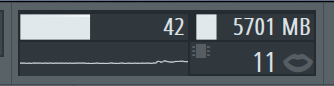
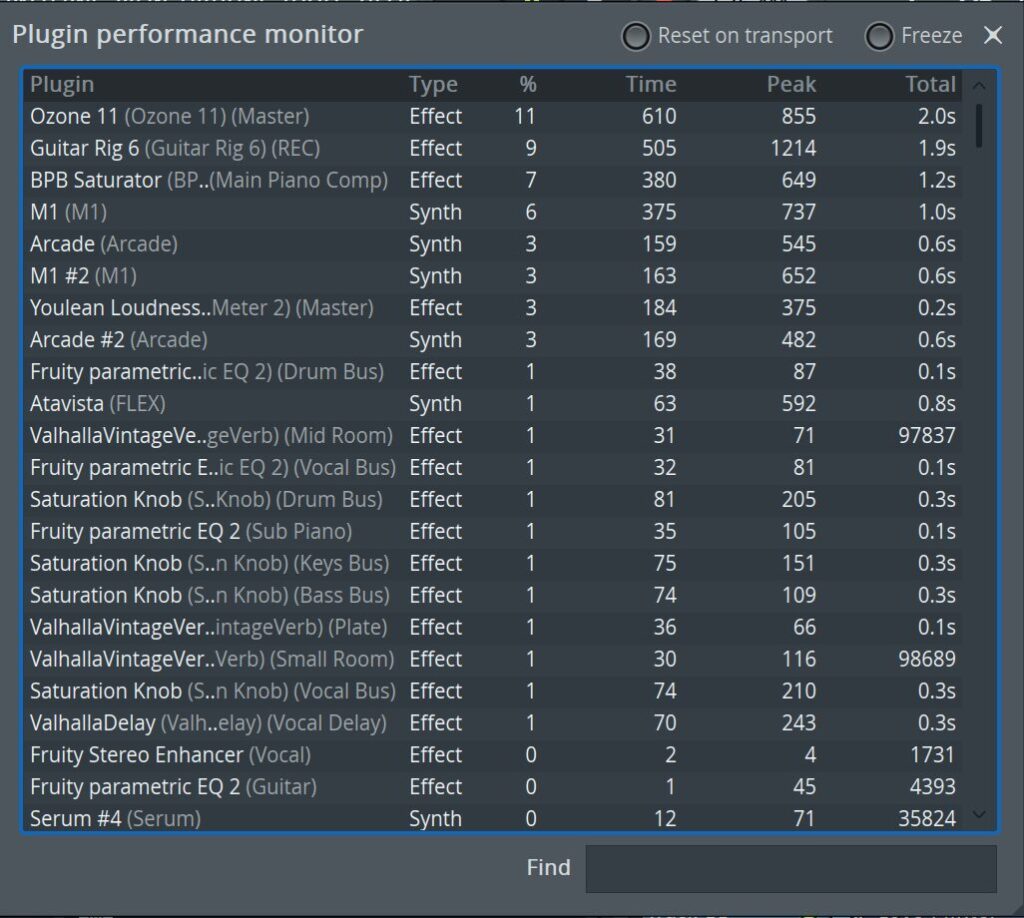
さらに詳しく見たい場合は「View → Plugin performance monitor」で、プラグインごとの負荷も確認できます。
なお、IntelとAMD(Ryzen)はどちらもFL Studioで問題なく動作します。
「どちらが良いか」より、同じ予算で性能が高いものを選ぶ方が重要です。
メモリ|音源の読み込み量に直結
メモリはFL Studioの「作業机」です。
広いほど多くのものを広げられ、狭いとすぐ机がいっぱいになります。
特に影響が大きいのがサンプラー系音源(大量の録音素材を読み込んで鳴らすタイプの音源。Kontakt 8など)です。
読み込む音源のデータ量が多いほどメモリを消費します。
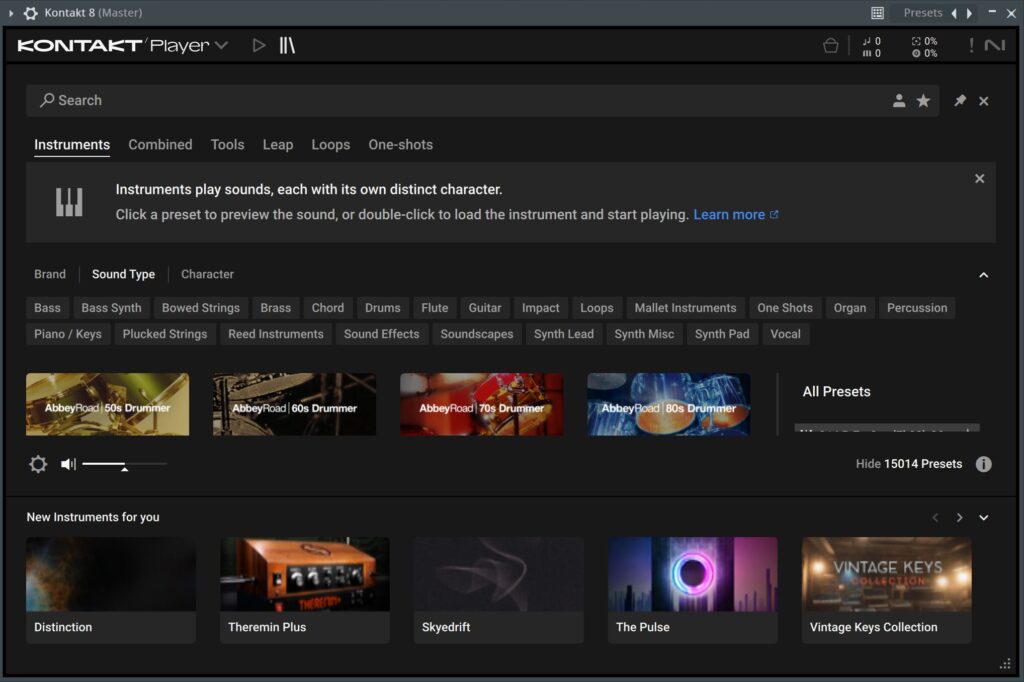
メモリ容量の実際の目安
- 8GB:ループ中心・軽めのシンセなら動く。重い音源を複数使うとギリギリ
- 16GB:EDM・HIPHOP規模なら余裕。メモリより先にCPUが限界に来ることが多い
- 32GB以上:大容量音源を多数使ってもほぼ問題なし
ストレージ|サンプルの読み込み速度に直結
ストレージはFL Studioの「引き出し」です。
SSDとHDDでは素材の出し入れ速度が大きく違います。
HDDはサンプルの読み込みがボトルネックになるため避けましょう。
容量は最低でも256GBですが、サンプルパック(購入・ダウンロードして使う音楽素材集)を増やしていくと足りなくなります。
512GB以上を選んでおくと安心です。
GPU|DAW制作なら内蔵グラフィックで十分
FL Studioは音声処理にCPUを使うため、GPUの優先度は低いです。
内蔵グラフィックで十分に動作します。
動画編集もあわせてやる場合は、グラフィックボードを検討しても良いでしょう。
WindowsとMacどちらを選ぶか
FL StudioはWindowsとMacのどちらでも動作します。
大きな動作差はないため、慣れているOSと使いたいプラグインの対応状況で選ぶのが基本です。
Windows ARM(Surface ProのARM版など)は現時点では推奨しません。
FL Studio本体は動作しますが公式サポート外のため、不具合が出ても対応されません。
FL Studio用に新しくPCを選ぶなら、Intel/AMD搭載のWindowsかApple Silicon Macにしましょう。
Apple Silicon Mac(M1〜)を使う場合の注意点
Apple SiliconのMacでFL Studioを動かす場合、2種類の起動モードがあります。
- ネイティブモード:Apple Silicon本来の性能で動く。高速・省電力で安定しやすい
- Rosettaモード:古いIntel向けに作られたプラグインも動かせる互換モード。わずかに処理が重くなる
迷ったらネイティブモードからスタートしましょう。
使いたいプラグインが動かない場合にのみ、Rosettaモードへ切り替えるのがスムーズです。
なお、RosettaはAppleが将来的に廃止を予定している機能です。
長く使うなら、ネイティブ対応のプラグインで揃えていく方向がおすすめです。
今のPCをまず確認してみよう
新しいPCを買う前に、今の環境を確認してみましょう。
設定の見直しだけで改善するケースも多いです。
スペックの確認方法
Windows:タスクマネージャー → パフォーマンスタブ

Mac:りんごマーク → このMacについて
確認したスペックを上の表と比べてみてください。
自分がどのレベルに当てはまるかがわかります。
設定の見直しで動作が改善することもあります。
バッファサイズの調整、未使用プラグインの削除、電源プランの変更(Windows)など、できることはたくさんあります。
詳しくは以下の記事をご覧ください。


それでも改善しない場合は、スペックが制作規模に追いついていないサインです。
まずメモリの増設を検討し、それでも改善しなければ買い替えを視野に入れましょう。
よくある質問
公式の最低要件(RAM 4GB)でFL Studioは使えますか?
起動して触ることはできますが、実際の制作には厳しいです。
ループやシンプルな打ち込み程度ならなんとかなりますが、プラグインを増やし始めるとすぐ限界が来ます。
できれば8GB以上、長く使うなら16GBを用意しておくのがおすすめです。
ノートPCでも曲作りはできますか?
できます。
ただし、バッテリー駆動時はCPUの性能が制限されることがあります。
制作中はACアダプタに接続するのが基本です。
Windowsの電源プランを「高パフォーマンス」に設定しておくと、より安定して動作します。
IntelとAMD(Ryzen)どちらが良いですか?
FL Studioとしてはどちらでも問題ありません。
価格や用途を含めて総合的に選べば十分です。
それよりも「CPUの世代が新しいか」「RAM 16GB以上か」を優先して確認しましょう。
まとめ
FL Studio向けPCのスペック目安を用途別にまとめます。
| レベル | CPU | RAM | SSD |
|---|---|---|---|
| ライトユース | Core i5相当・4コア以上 | 8GB | 256GB〜 |
| ミドルユース | Core i5〜i7・6〜8コア | 16GB | 512GB〜 |
| ヘビーユース | Core i7〜・12コア以上 | 32GB〜 | 1TB〜 |
まだPCを持っていない人は、ミドルユースを目安に選ぶのがおすすめです。
すでにPCを持っている人は、まず今の環境で起動してみてください。
スペックが足りていれば、そのまま制作を始められます。