

FL Studioで制作していると、トラックが増えてきた頃に動作がカクついてきた、という経験はないでしょうか。
せっかくのアイデアが止まってしまうのは本当にストレスですよね。
この記事では、FL Studioが重くなる原因と対処法を順番に解説します。
上から順に試していけば、大半のケースは解決できるように書きました。
「それでもダメなら」の判断基準まで含めて、迷わず対処できるようにまとめました。
FL Studioが重くなる原因を把握しよう
FL Studioの動作が重くなる原因は、大きく3つに分けられます。
- PCのリソース不足(CPU・メモリ・ストレージ)。
- プロジェクトの肥大化(プラグインや不要データの増加)。
- 環境側の問題(OS設定やバックグラウンドアプリ)
CPU・メモリ・ストレージが限界に近い
FL Studioはプラグインを動かすたびにCPUに負荷をかけます。
シンセやエフェクトが増えるほど処理量が増え、CPUが限界に達すると再生がカクつきます。
メモリが少ない場合は、大容量サンプルを読み込んだときに動作が遅くなりやすいです。
ストレージがHDDの場合は、サンプルの読み込み速度がボトルネックになることもあります。
プラグインが増えるほど重くなる理由
シンセやエフェクトは、再生中に常にCPUで処理が走っています。
使っていないトラックのプラグインも動き続けているため、プロジェクトが大きくなるほど負荷が積み重なっていきます。
特に重いのは空間系エフェクト(リバーブ・ディレイ)やマルチバンドコンプ、Serumのような複雑なシンセサイザーです。
これらを複数立ち上げると、一気に重くなることがあります。
まず試す:すぐできる6つの対処法
重くなったらまずは以下順番で試してみてください。
作業前に必ずプロジェクトを保存しておきましょう。
重い状態で設定を変更すると、まれにフリーズすることがあります。
Ctrl+S(Mac:Cmd+S)で保存してから作業を進めてください。
① 他のアプリをすべて閉じる
最初に試すべきは、FL Studio以外のアプリを閉じることです。
ブラウザや動画プレーヤー、チャットアプリなど、裏で動いているアプリはPCのリソースを消費し続けています。
制作中はFL Studioだけを立ち上げるのが基本です。
これだけで体感できるほど軽くなることも多いので、まず最初に試してみましょう。
② バッファサイズを大きくする
バッファサイズとは、PCが音の処理を「どのくらいまとめてやるか」を決める値です。
値が小さいほどリアルタイムで音が出ますが、PCへの負荷が増えます。
大きくすると処理の余裕が生まれ、動作が安定します。
設定場所:Options → Audio Settings → Buffer length
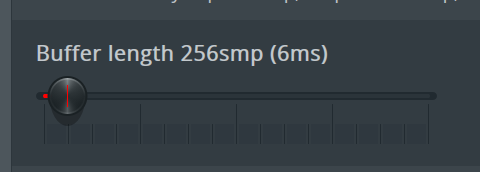
ミックス・アレンジ中は大きめ(512〜1024)に設定しておくのがおすすめです。
それでも重い場合は2048まで上げてみましょう。 録音するときだけ小さく戻せばOKです。
ただし、バッファサイズを上げると音の出力に遅延(レイテンシ)が生じます。
MIDIキーボードで音を確認しながら作業するときは、小さめ(128〜256)に戻すことを忘れないようにしましょう。
③ 未使用のオーディオクリップを一括削除する
プロジェクトを作り続けていると、使わなくなったオーディオクリップがメモリを占領していることがあります。
FL Studioには不要なクリップをまとめて削除できる機能が用意されています。
操作方法:Tools → Macros → Purge unused audio clips
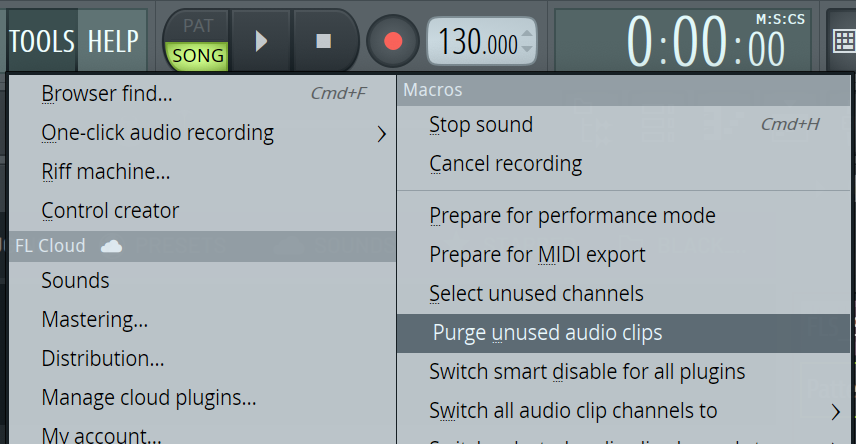
削除してもプロジェクトの内容には影響しません。 定期的に実行しておくと良いでしょう。

ちなみに、私はFL Studioの入門講座を運営しています。
基本操作・定番テクニック・トラック完成の考え方まで、日本語で体系的に学べるオンライン講座です。
30日間サポート・全額返金保証付き。最初の一歩や再スタートとしてぜひ。
④ プラグインウィンドウをすべて閉じる
FL Studioは、プラグインのウィンドウが開いているだけで画面の表示処理が走り続けます。
複数のシンセやエフェクトを開きっぱなしにしていると、それだけで動作が重くなることがあります。
操作方法:
・Windows:Alt+F12
・Mac:Option+F12
意外と盲点になりがちなポイントです。 ウィンドウを閉じていても音は鳴るので、作業中は積極的に閉じておく習慣をつけておきましょう。
⑤ プラグインをオーディオ化する(エフェクトなし)
CPU負荷の高いシンセを、一度オーディオファイルに書き出して元のプラグインを停止させる方法です。
音作りが確定したトラックから順番に変換していくことで、プロジェクト全体の負荷を大きく下げられます。
操作手順:
1.プレイリスト上でオーディオ化したいトラックの範囲を選択する
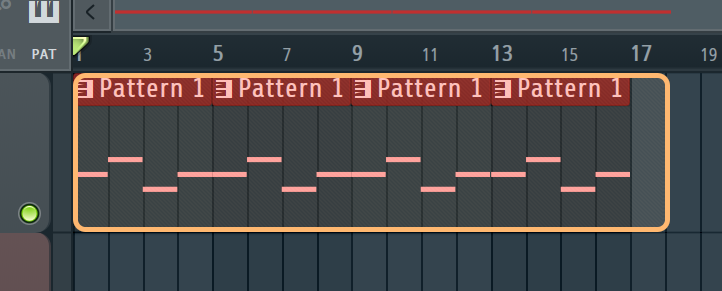
2.Ctrl+Alt+C を押してダイアログを開く
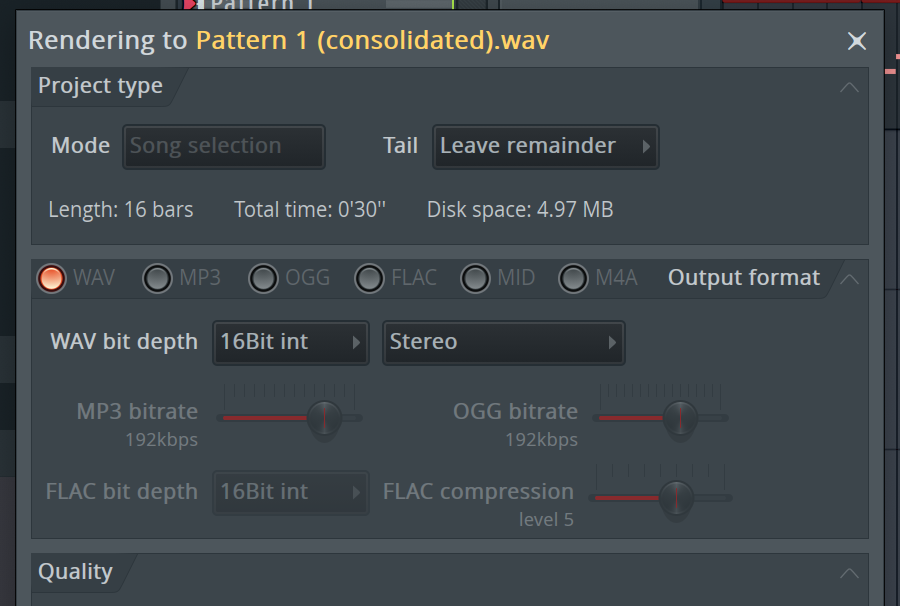
3.「Enable insert effects」「Enable master effects」のチェックを外してStartを押す
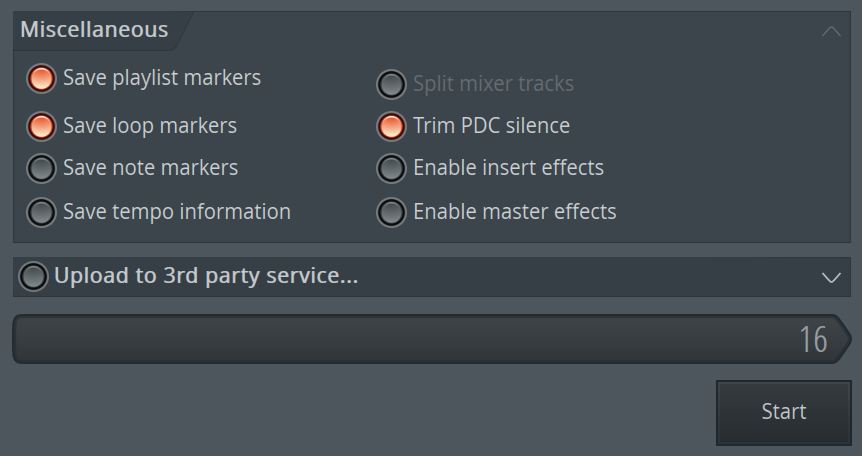
4.生成されたオーディオクリップを選択し、元のミキサートラックを選択してCtrl+Lで再アサインする
オーディオ化を優先すべきプラグインの目安
・Serum・Massiveなど複雑な波形生成をするシンセ
・Channel Rackに多数並んでいる重いプラグイン全般
オーディオ化したあとは音程やフレーズの編集ができなくなります。 音作りがある程度確定してから実行しましょう。
⑥ エフェクトごとオーディオ化する
⑤でさらに負荷を減らしたい場合は、エフェクトも一緒に焼き込んだ状態でオーディオ化します。
プラグインとエフェクトの両方の負荷をまとめてゼロにできます。
操作手順:
- プレイリスト上でオーディオ化したいトラックの範囲を選択する
- Ctrl+Alt+C を押してダイアログを開く
- Insert effects にチェックを入れてStartを押す
- 生成されたオーディオクリップを選択し、ミキサーで元のトラックを選択してCtrl+Lで再アサインする
- 元のミキサートラックのエフェクトをオフ(Disable effects)にする
まだ重い場合:FL Studio内の追加設定
6つの対処法を試しても改善しない場合は、FL Studio内の設定をさらに見直してみましょう。
効果が大きいものを3つ紹介します。
Smart Disableを確認する
Smart Disableは、再生中に音が出ていないプラグインの処理を自動で一時停止してくれる機能です。
使っていないトラックのプラグインが常に動き続ける問題を、自動で解消してくれます。
設定場所:Options → Audio Settings → Smart disable
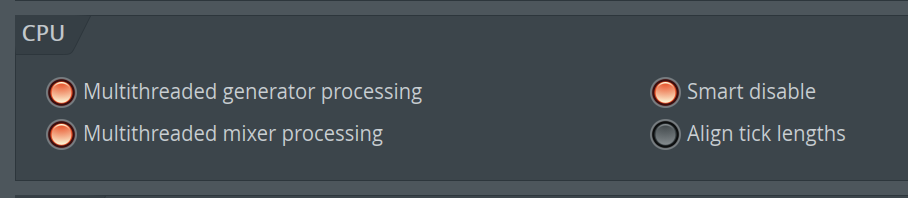
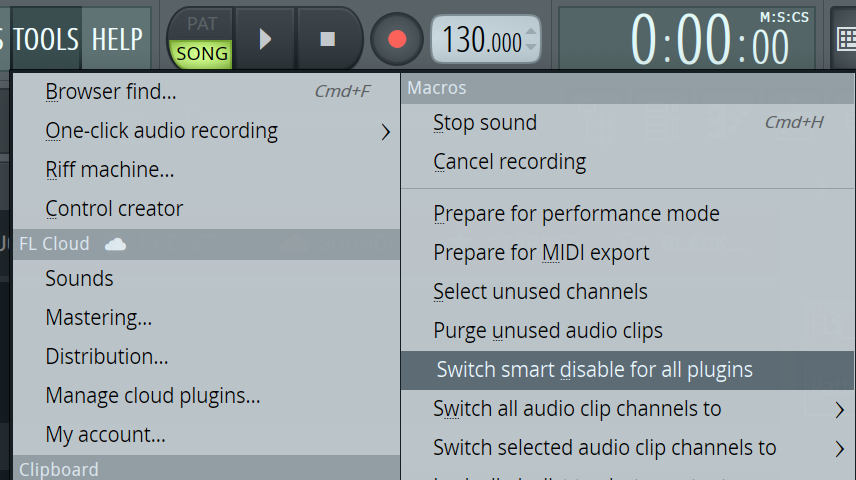
グローバル設定をオンにしたあと、全プラグインに適用するには Tools → Macros → Switch smart disable for all plugins も実行する必要があります。
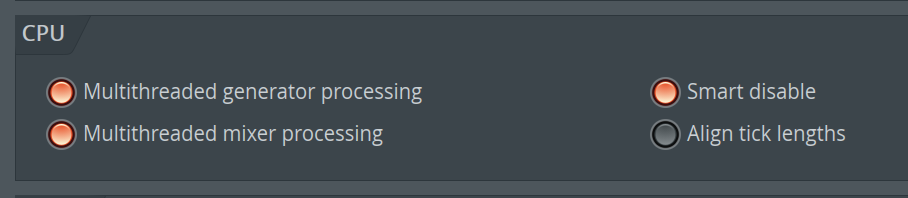
最新バージョンではデフォルトでオンになっていることが多いですが、念のため確認しておきましょう。
オフになっていた場合はオンに変更するだけでCPU使用率が改善することがあります。
ただし、長めのリバーブやディレイを使っているトラックでは、音のリリース部分が途切れることがあります。
気になる場合は該当トラックのみSmart Disableをオフにして使い分けてみてください。
マルチスレッド処理を確認する
マルチスレッド処理とは、CPUの複数のコアを同時に使って処理を分散させる機能です。
現代のPCはほぼ複数コアを搭載しているため、この設定をオンにすることで処理効率が上がります。
設定場所:Options → Audio Settings
・Multithreaded generator processing
・Multithreaded mixer processing
こちらも最新バージョンではデフォルトでオンになっていることが多いです。
2項目とも確認して、オフになっていればオンに変更しましょう。
エフェクトをセンド・リターンで共有する
リバーブやディレイを各トラックに個別に挿している場合、センド・リターン方式に変更するとCPU負荷を大幅に削減できます。
複数のトラックで1つのエフェクトを共有する方法です。
基本的な手順:
1.Mixerで空いているトラックにリバーブなどのエフェクトを挿したトラックを用意する
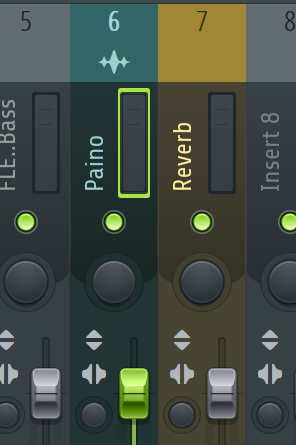
2.送りたい元(音源)のミキサートラックを選択したまま、送り先(エフェクト)の該当Sendボタン(下部の▲マーク)を右クリックして、「Route to this track」を選択する
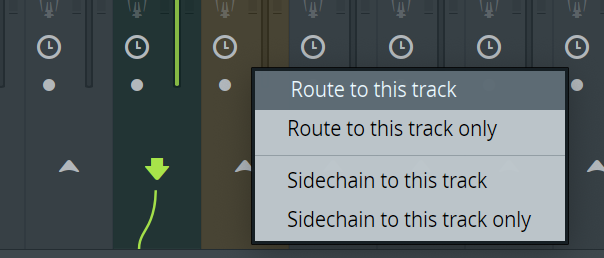
3.各トラックの個別エフェクトは削除またはバイパスする
リバーブを10トラックに個別に挿していたものが1つになるため、CPU負荷を大幅に削減できます。
トラック数が増えてきたら積極的に取り入れたい設定です。
見落としがちな原因:OS・環境側のチェック
FL Studio内の設定だけでなく、OS側が原因で重くなっているケースも多くあります。
WindowsとMacで対処法が異なるため、自分の環境に合ったものを確認してみてください。
Windows:電源プランとASIOドライバの確認
電源プランが「バランス」や「省電力」になっていると、CPUのクロックが自動的に下がります。
FL Studioを使うときは「高パフォーマンス」に変更しておきましょう。
設定場所:コントロールパネル → 電源オプション → 高パフォーマンスを選択
オーディオドライバはASIO(エイジオ)を使うのが基本です。
WindowsデフォルトのMMEドライバは遅延が大きく、FL Studioとの相性が良くありません。
オーディオインターフェースを持っているなら純正ASIOドライバを、持っていない場合はFL Studio付属の「FL Studio ASIO」を選びましょう。
設定場所:Options → Audio Settings → Audio device
WindowsのDefenderや他のウイルス対策ソフトが、FL Studioのフォルダをリアルタイムスキャンしていると、ファイル読み込みのたびに遅延が発生することがあります。
FL Studioの関連フォルダをスキャン除外に設定しておくと改善する場合があります。
Mac:省エネ設定とRosettaモードの確認
「低電力モード」がオンになっていると、CPUの性能が抑えられてFL Studioの動作が遅くなります。
制作中はオフにしておきましょう。
設定場所:システム設定 → バッテリー → 低電力モードをオフ
Apple Silicon(M1/M2/M3)のMacを使っている場合、RosettaモードとネイティブモードでFL Studioの動作が変わります。
Intel用のプラグインしか持っていない場合はRosettaモードが必要です。
ネイティブ対応プラグインが揃ってきたら、ネイティブモードに切り替えると動作が改善することがあります。
共通:バックグラウンドアプリと周辺機器の整理
Wi-FiやBluetoothなどの無線機能や、使っていないUSB機器・HDMI機器がオーディオ処理に干渉することがあります。
制作中は不要な周辺機器を外しておくと改善する場合があります。
グラフィックドライバが古いと、PCの負荷が低いのにUIだけカクつく「ビジュアルラグ」が発生することもあります。
OSとドライバは定期的に最新の状態に保っておきましょう。
それでも重い場合はPCが限界かもしれません
ここまでの対処法をすべて試しても改善しないなら、PCのスペック自体が限界に達している可能性が高いです。
ただ、それはある意味で自分のスキルと制作規模が上がってきた証拠でもあります。
プラグインを使いこなせるようになった結果、PCが追いつかなくなってきたということです。
FL Studio制作に必要なスペックの目安
| パーツ | 入門(趣味・初心者) | 快適ライン(中級者) | ヘビーユース(上級者) |
|---|---|---|---|
| CPU | 4コア以上 | 6〜8コア以上 | 12コア以上 |
| メモリ | 8GB | 16GB | 32GB以上 |
| ストレージ | 256〜512GB SSD | 500GB〜1TB SSD | 1TB SSD以上 |
まず検討すべきはメモリ増設かSSD換装
PCを丸ごと買い替える前に、メモリの増設かHDD→SSDへの換装を先に検討してみましょう。
比較的安価に試せるうえ、効果が大きいです。
特にメモリが8GBの場合は16GBへの増設が最優先です。
大容量サンプルやプラグインの同時使用が増えるほど、メモリ不足が動作の重さに直結してきます。
ストレージがHDDの場合は、SSDへの換装だけで動作が大きく改善することがあります。
内蔵SSDが256GB以下で空き容量が少ない場合は、外付けSSDにサンプルやプロジェクトを移す方法も有効です。
それでも改善しない、あるいはCPUが古いモデルであれば、新しいPCへの買い替えを検討する時期です。
よくある質問
FL Studioが重いのはPCのスペック不足が原因ですか?
スペック不足だけが原因とは限りません。 バッファサイズの調整やプラグインウィンドウを閉じるだけで改善するケースも多くあります。 まずは設定・環境側の対処を試してから、スペックの問題かどうかを判断するようにしましょう。
バッファサイズを大きくするとどんなデメリットがありますか?
音の出力に遅延(レイテンシ)が発生します。 MIDIキーボードで音を確認する作業や、ボーカルのリアルタイム録音では違和感が出ることがあります。 「ミックス・アレンジ中は大きく、録音中は小さく」と使い分けるのがベストです。
MacのApple SiliconでFL Studioを使うときの注意点はありますか?
Intel用プラグインはそのままでは使えないため、RosettaモードでFL Studioを起動する必要があります。 ネイティブ対応プラグインが揃ってきたら、ネイティブモードへの切り替えも検討してみましょう。 FL Studio自体はApple Siliconにネイティブ対応しています。
まとめ
FL Studioが重くなったときは、次の順番で試してみてください。
【まず試す6つ】
・他のアプリを閉じる(まず最初に)
・バッファサイズを大きくする(Options → Audio Settings)
・未使用オーディオクリップを削除する(Tools → Macros → Purge)
・プラグインウィンドウをすべて閉じる(Win: Alt+F12 / Mac: Option+F12)
・プラグインをオーディオ化する(Ctrl+Alt+C・エフェクトなし)
・エフェクトごとオーディオ化する(Ctrl+Alt+C・エフェクトあり)
【まだ重い場合】
・Smart Disable・マルチスレッドをオンに(Options → Audio Settings)
・エフェクトをセンド・リターンで共有する
それでも改善しない場合は、OS・環境側の設定(電源プラン・ASIOドライバ・ウイルス対策ソフトの除外など)を見直しましょう。
すべて試しても重いままなら、PCのスペックが制作規模に追いついていないサインです。
まずメモリ増設やSSD換装を検討し、それでも改善しなければ新しいPCへの買い替えを視野に入れてみてください。