

「FL StudioをWindowsで始めたいけれど、何から手をつければいいのか分からない」
——そんな方のために、この記事を書きました。
FL歴10年以上のトラックメイカー・講師として、これまで多くの初心者の導入をサポートしてきた私が、
使い始める前のチェックポイントから、実際の導入方法、自分に合った学び方まで、この記事を読めば迷わず準備を進められるように解説します。
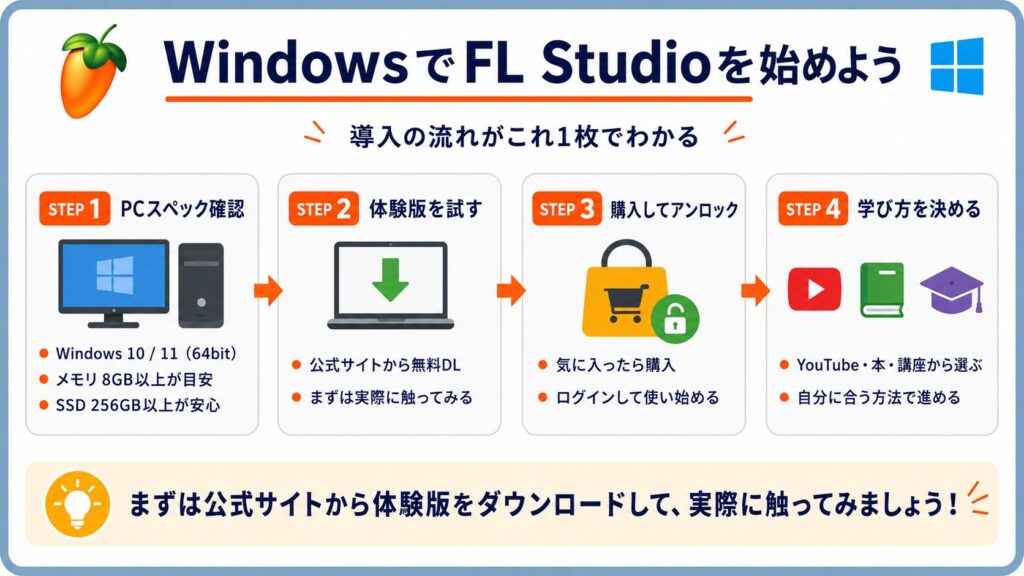
動作させるためのPCスペックの目安
最近のWindowsパソコンなら、FL Studioはほぼ問題なく動きます。
公式の動作要件はWindows 10の64bit版以降です。
- OS:Windows 10(64bit)以降、またはWindows 11
- メモリ:公式要件は4GBですが、実際は8GB以上が現実的な目安です
- ストレージ:公式要件は4GBですが、実際はSSD256GB以上が安心です
注意点として、ARMチップ搭載PCは公式サポートの対象外となります。
ただ動くケースもありますので、購入前に体験版で確認しましょう。
より詳しく知りたい方は、こちらの記事を参考にしてください。

まずは体験版(無料トライアル)を試す
スペックを確認できたら、次は実際にFL Studioを手元で動かしてみる段階です。
FL Studioには無料の体験版が用意されているので、購入前にまず試してみるのがおすすめです。
海外のクラック版サイトは絶対に使わない
まず気をつけたいのが、入手先です。
「FL Studio crack」と検索すると海外サイトの無料ダウンロードリンクが見つかりますが、絶対に使わないでください。
ウイルスやスパイウェアによる個人情報・カード情報の流出リスクがあり、著作権法上の問題もあります。
入手先は必ず公式サイトに限定しましょう。
「無料」「クラック版」と書かれたサイトは、どれだけ便利に見えても近づかないのが正解です。
公式サイトから体験版をダウンロードする手順
体験版は、Image-Line公式のダウンロードページから無料でダウンロードできます。
登録不要で、エディション別の振り分けもなく「Download FL Studio for Windows」を選ぶだけです。
- ダウンロードページの「Download FL Studio for Windows」をクリックする
- ダウンロードしたファイルを実行し、画面の案内に沿って進める
途中、インストールするコンポーネントの選択画面が出ますが、迷ったら初期設定のままで問題ありません。
インストール後の細かい初期設定まで知りたい場合は、こちらの記事も参考にしてください。

体験版でできること・できないこと
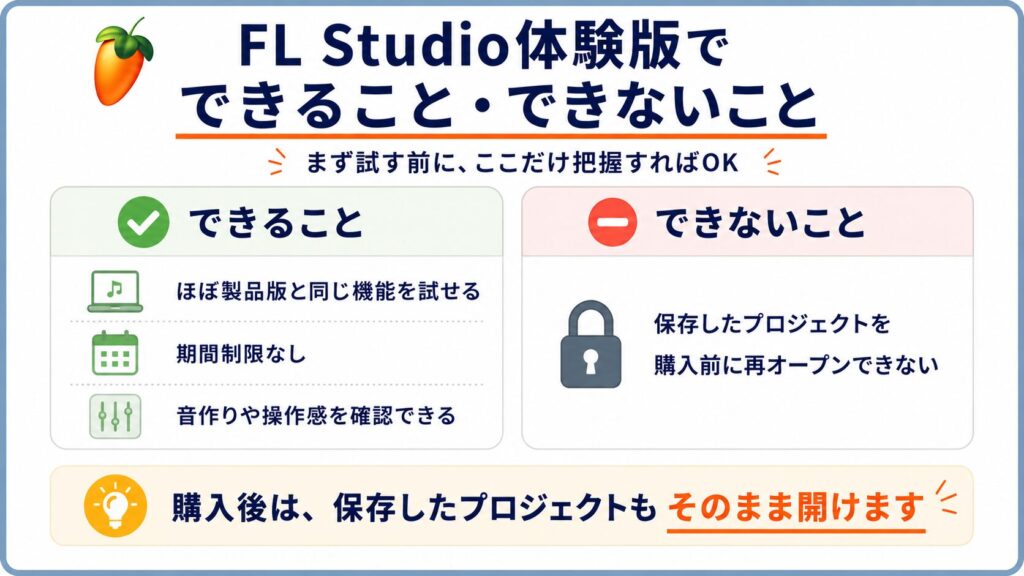
体験版は、製品版とほぼ同じ機能を使って音作りを試せます。期間による機能制限もありません。
ただし、ひとつだけ制限があります。
- 保存したプロジェクトファイルは、購入して認証するまで再度開けない
「操作感を確かめる」「自分に合うか試す」という目的なら十分です。
保存したファイルは購入後にそのまま開けるようになるので、体験版の段階から気にせず触ってみて大丈夫です。
気に入ったら購入してそのままアンロックする
体験版を試して「これでいい」と思えたら、いよいよ購入の段になります。
ここで気になるのが、購入後の手続きです。
実は、特別な作業は何もありません。
体験版の再インストールは不要
購入したら体験版を消して、製品版を新たにインストールする——そう思っている人も多いのですが、その必要はありません。
体験版はそのまま使い続けられます。
購入後にやることは、ログインだけです。
- FL Studio上部メニューの「HELP」を開く
- 「Unlock FL Studio」を選択する
- 「Sign in and unlock」からImage-Lineアカウントにログインする
これだけで、それまで開けなかったプロジェクトも含めてフル機能が有効になります。
エディション・購入方法の違いは別記事で確認
FL Studioには複数のエディションがあり、収録されているプラグインや音源の量によって価格帯が分かれています。
購入先もImage-Line公式サイトのほか、代理店経由など選択肢があります。
ここでは深掘りしませんが、価格を抑えたい人やどのエディションを選ぶべきか迷っている人は、以下の記事を参考にしてください。

学び方を決めよう|YouTube・本・講座の選び方
FL Studioをアンロックできたら、次は「どう学ぶか」を決める段階です。
学び方は、大きく3つに分かれます。
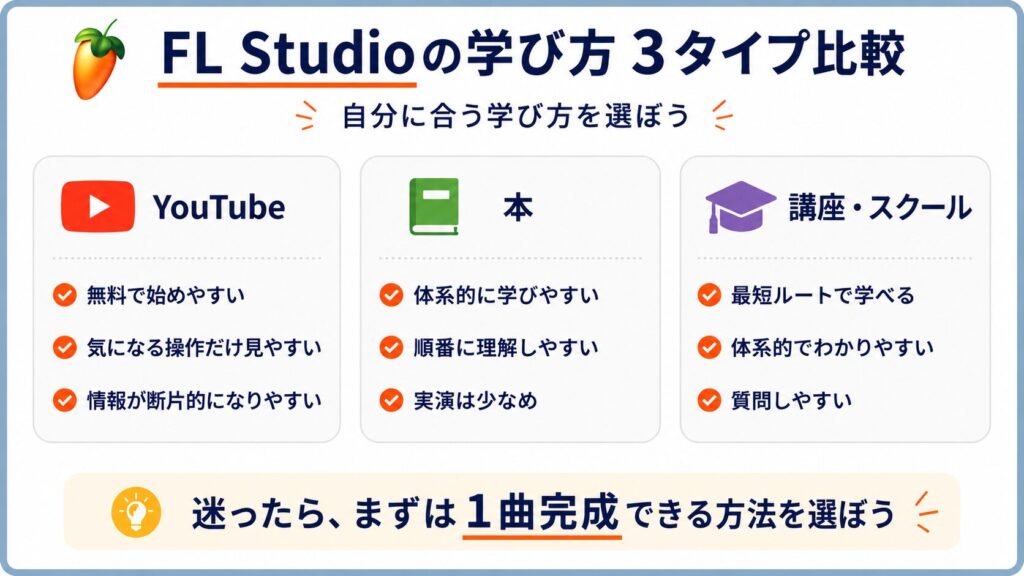
- 時間優先・お金をかけたくない人 → YouTube。無料で気になる操作だけつまみ見できますが、情報が断片的になりやすいです
- お金をかけたくないが、体系的にしっかり学びたい人 → 本。情報が体系的にまとまり、最初から順番に理解を積み上げられます
- お金をかけてでも、効率よく本気で体系的に学びたい人 → 有料講座やDTMスクール。体系的な内容を最短ルートで学べ、つまずいた点もすぐ質問できます
正解はひとつではなく、かけられる時間とお金のバランスで選んで大丈夫です。
どの方法を選んでも、まずは一曲完成させることを目標にすると学びが定着しやすくなります。

FL Studio入門マスタークラス
基本操作・定番テクニック・トラック完成の考え方まで、体系的に学べるFL Studio入門講座。
30日間サポート・全額返金保証付き。最初の一歩や再スタートとしてぜひ。
Windowsで起こりやすい不具合と対処法
ここからは、Windowsで使う際に時々報告される不具合と対処法を紹介します。
全員に当てはまるものではないので、気になる症状があれば該当箇所だけ確認してください。
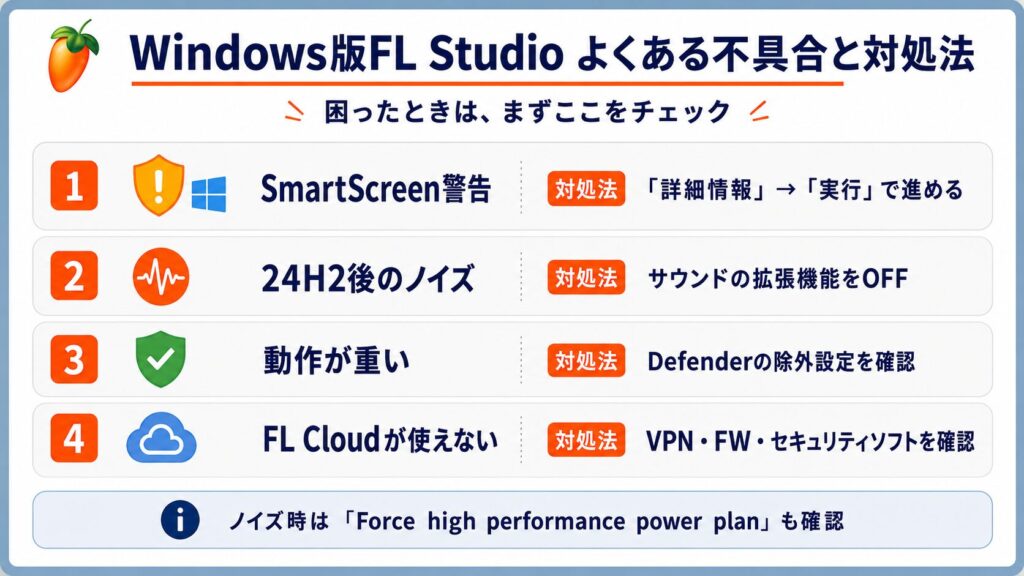
インストール時の「見慣れない警告」(SmartScreen)
FL Studioのインストーラーを実行すると、「WindowsによってPCが保護されました」という警告が表示されることがあります。
これは発行元が未確認のソフトとして扱われる際の、Windows標準のセキュリティ機能です。
対処は簡単です。
- 警告画面の「詳細情報」をクリックする
- 表示された「実行」ボタンを押す
これでインストールを継続できます。FL Studio自体に問題があるわけではありません。
Windows 11 24H2のパチパチ音・CPU急増
Windows 11の大型アップデート「24H2」を適用した後、再生中にパチパチという音が混じったり、CPU使用率が急に跳ね上がったりする報告が増えています。
まず試したいのが、サウンドの拡張機能を無効にする方法です。
- タスクバーの音量アイコンを右クリックし「サウンドの設定」を開く
- 出力デバイスの「デバイスのプロパティ」→「追加デバイスプロパティ」を開く
- 「拡張機能」タブで全ての項目を無効化する
改善しない場合は、アップデートもしくはロールバックも検討してください。
Windows Defenderが動作を遅くすることがある
Windows Defenderのリアルタイム保護が、FL Studioのファイル読み込みを裏側で監視し続けることで、動作が重くなる場合があります。
対処法は、インストールフォルダを除外設定に追加することです。
- 「設定」→「プライバシーとセキュリティ」→「Windowsセキュリティ」→「ウイルスと脅威の防止」→「設定の管理」を開く
- 「除外」の「除外の追加または削除」→「除外を追加」→「フォルダー」を選ぶ
- 「C:\Program Files\Image-Line」フォルダを選択する(環境によっては「C:\Program Files (x86)\Image-Line」)
これだけで改善するケースが多く報告されています。
電源プラン設定でノイズが出るケース
Options内の「General settings」→「Advanced」タブにある「Force high performance power plan」のチェックを外すと、ノイズが解消したという報告が見られます。
電源管理の挙動とオーディオ処理が干渉して、ノイズの原因になっているケースがあるようです。
気になる症状があれば、一度試してみる価値があります。
FL Cloudが使えないときはセキュリティソフトを確認
FL Cloud(オンライン機能)に接続できない場合、VPN・アンチウイルス・ファイアウォールが通信を妨げていることがあります。
該当するソフトを一時的に無効にするか、FL Studioの通信を許可する設定に変更してみてください。
それでも解決しない場合は、ネットワーク環境自体を見直す必要があるかもしれません。
よくある質問
FL StudioはWindows 10でも使えますか?
使えます。
Windows 10の64bit版以降であれば動作します。
32bit版OSとARMチップ搭載PCは公式サポートの対象外なので、購入前に確認しておきましょう。
買ったライセンスは、PCを買い替えても使えますか?
使えます。
ライセンスはPC本体ではなくImage-Lineアカウントに紐づいているため、新しいPCでも同じアカウントでログインするだけで購入済みの機能が有効になります。
ただし、使用は自分1人が条件です。
複数人で共有するとライセンス違反になります。
FL StudioはWindowsとMacどちらを選ぶべきですか?
すでにどちらかのPCを持っているなら、そのまま使うのがおすすめです。
強いて言えば、Windowsはセキュリティソフトや電源管理との相性、Macは互換性周りの確認が必要になる場面がある程度の違いです。
まとめ
WindowsでFL Studioを始めるための流れを振り返ります。
- スペックを確認する(Windows 10 64bit以降・8GB以上のメモリが目安)
- 公式サイトから体験版をダウンロードする
- 気に入ったら購入し、ログインしてアンロックする
- 自分に合った学び方(YouTube・本・有料講座やDTMスクール)を決める
- Windows特有の注意点(24H2の不具合・Defenderの除外設定・電源プラン)を頭に入れておく
まずは公式サイトから体験版をダウンロードして、実際に触ってみることから始めてみてください。