
「エディションが多くて、どれを選べばいいかわからない」
「そもそも自分にFL Studioが合っているかも不安」
そんな気持ちで購入を先延ばしにしていませんか?
エディション選びで長時間悩むのは無駄です。
使い方も、続けられるかどうかも、やってみないとわからないからです。
この記事では、FL歴10年以上の私が、購入前の不安の解消・エディションの選び方・購入手順を一気に解説します。
読み終わったら「あとは始めるだけ」という状態になれます。
FL Studioを買うか迷っているなら読んでください
FL Studioの購入を検討しているなら、まずここを読んでください。
よくある不安をひとつずつ解消します。
「自分のジャンルに合うか不安」
FL StudioはEDM・トラップ・ヒップホップ・Lo-Fiなど、打ち込み系ジャンルとの相性が特に良いDAWです。
ループやパターンを積み上げる制作スタイルが得意で、世界的なトップアーティストにも愛用者が多いです。
「FL Studioで作れないジャンル」はほぼありません。
最初のDAWとして選んで後悔した人は、私の周りにはいません。
「英語UIで使いこなせるか不安」
FL Studioは2024年頃から日本語UIにも対応しており、安心して始められます。
ただ、 DTMで使う英語は「Volume(音量)」「Reverb(残響)」など難しくない単語がほとんどです。
世界中のナレッジにアクセスできるようになるためにも、英語UIのまま使うことをおすすめします。
「あまり使わなくなったらもったいない」
FL Studioは一度購入すれば、生涯無料でアップデートできます。
サブスク型DAWと違い、使わない期間にお金がかかりません。
数年後に再開しても、最新バージョンがそのまま使えます。
「買って放置」になっても、損失は最小限で済みます。
結論:まずはProducerエディションを買ってください
迷う必要はありません
最初はProducerエディションを買えばOKです。
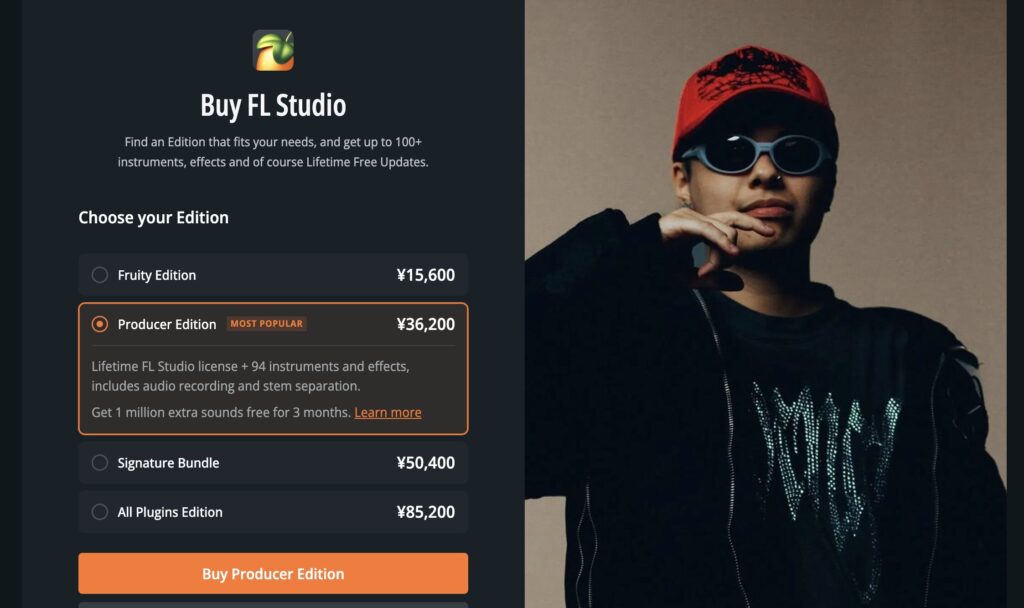
FL Studioには4つのエディションがあります。
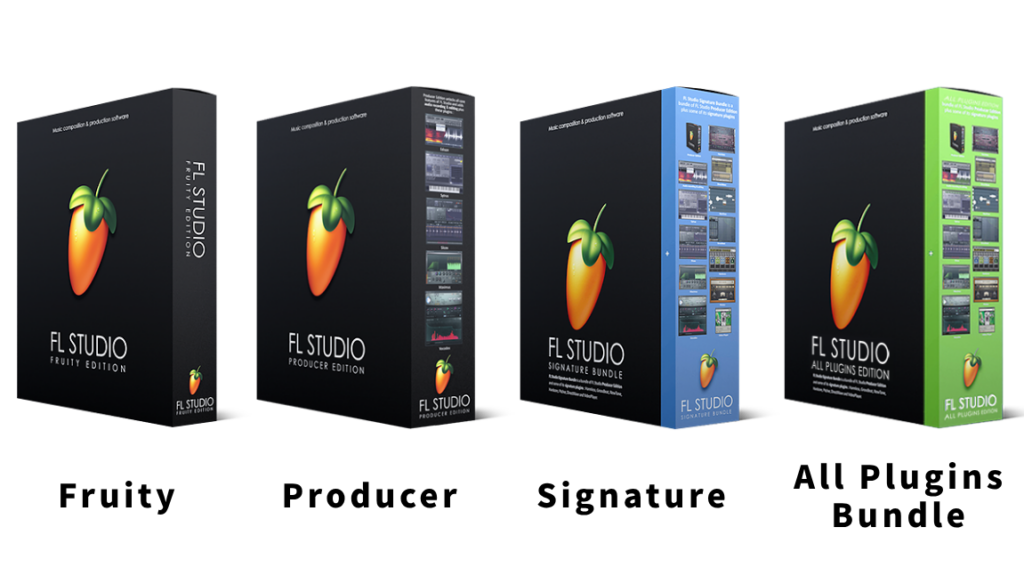
| エディション | 定価(税込)※ | オーディオ録音 | ひとこと |
|---|---|---|---|
| Fruity | 1万円台半ば(15,400円) | ❌ 録音不可 | 録音しないならアリ(後述) |
| Producer | 3万円台半ば(35,200円) | ✅ 可能 | これを買えばOK |
| Signature | 4万円台後半(49,500円) | ✅ 可能 | Producerの上位版 |
| All Plugins | 8万円台(84,700円) | ✅ 可能 | プロ・上級者向け |
※上記は2026年10月にサウンドハウス・Beatcloudで確認したダウンロード版の通常価格です。購入先・時期により変動し、セール時期は2〜3割安くなることもあります。
最新価格はサウンドハウス・Beatcloud・公式サイトでご確認ください。
Producerは録音・打ち込み・ミックス・マスタリングまで全対応しています。
初心者から中級者まで、これ1本で必要なことはすべてできます。
歌やギターを録音したいなら、Fruityは避けましょう。
マイクやオーディオインターフェースからの録音ができません。
既存の音声ファイルを8クリップまで使う程度はできますが、本格的な制作には不十分です。
実は、「最初に何を買うか」より「早く使い方を覚えること」の方が大事です。
ここであまり時間をかけずに、始めてみることをおすすめします。

FL Studio入門マスタークラス
基本操作・定番テクニック・トラック完成の考え方まで、体系的に学べるFL Studio入門講座。
30日間サポート・全額返金保証付き。最初の一歩や再スタートとしてぜひ。
それでもエディションを比較したい方へ
「Producerで十分とはわかったけど、念のため確認したい」という方向けに整理します。
ボーカル補正・グリッチFXをすぐ使いたい
→ Signature
NewTone(ピッチ補正)やGross Beat(グリッチFX)が最初から使えます。 ボーカル加工やエレクトロ系の演出を本格的にやりたい方に向いています。
他のDAW・ボカロをすでに持っている
→ Signatureクロスグレード版
通常版より約1.6万円安く購入できます。 詳細は以下の記事で解説しています。
All Plugins Editionはほとんどの人に不要
Image-Line製プラグインをほぼフルで揃えられますが、初心者〜中級者には過剰です。
「結局ほとんど使わないのに高い」という声が海外ユーザーの間でも多いです。
まずはProducerで始めて、本当に必要になってから検討で十分です。
FL Studioの購入方法【ステップごとに解説】
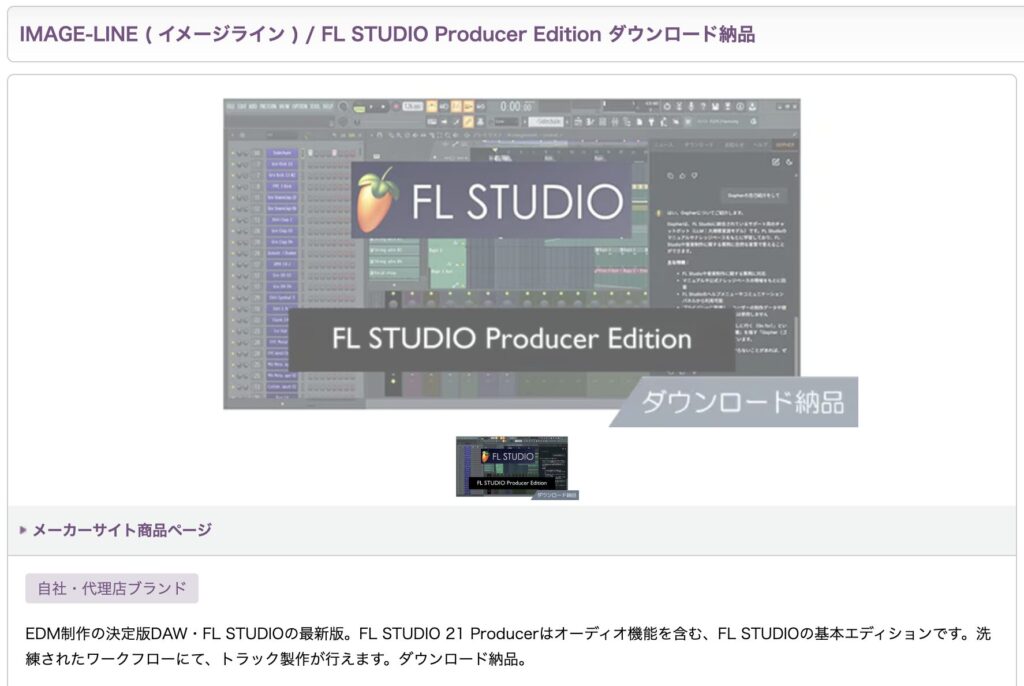
国内代理店(サウンドハウス・Beatcloud)で買う手順
ほとんどの人におすすめのルートです。
ダウンロード販売のため、支払い完了後すぐにシリアルナンバーが届きます。
公式サイト(ドル建て)より価格面でも有利なことが多いです。
公式サイト(Image-Line)で買う手順
ドル建てのため円安時は割高になることがありますが、直販の安心感があります。
- Image-Line公式の販売ページを開く
- エディション選択する
- アカウント作成またはログインする
- クレカ・PayPalで支払い完了です。
クレジットカードがない場合の支払い方法
クレジットカードがなくても、以下の方法で購入できます。
コンビニ決済(国内代理店のみ)
サウンドハウス・Beatcloudはコンビニ払いに対応しています。
支払い後にシリアルが発行されます。
デビットカード
VISAやMastercardのデビットカードはクレジットカードと同様に使えます。
国内代理店・公式サイト両方で利用可能です。
PayPal
銀行口座やデビットカードをPayPalに登録しておけば、クレカなしで決済できます。 公式サイトでも使用できます。
支払い完了から音が出るまでの流れ
STEP 1:シリアルナンバーを受け取る
国内代理店はメールで届きます。 公式サイト購入の場合はアカウントページに表示されます。
STEP 2:Image-Lineアカウントを作成してシリアルを登録する
Image-Line公式ページでアカウントを作成し、シリアルナンバーを登録します。
国内代理店で購入した場合も、最終的な登録先はImage-Lineアカウントです。
代理店のアカウントとは別に、Image-Lineのアカウントが必要になります。
購入後は必ずアカウント情報(メールアドレス・パスワード)をメモして保管してください。
STEP 3:FL Studioをダウンロード・インストールする
Image-Lineアカウントページからインストーラーをダウンロードしてインストールします。
STEP 4:FL Studio内でImage-Lineアカウントにログインする
FL Studioを起動してログインすれば、ライセンスが認証されます。 これですべての機能が使えるようになります。
悩む時間より、始める時間を
エディション選びに悩んでいる時間は、正直もったいないです。
使い方も、どれだけ続けられるかも、今の段階ではイメージしにくいのが当然です。
その状態で「ProducerかSignatureか」を考え続けても、答えは出ません。
「何を買うか」より「どう学ぶか」の方が、本質的です。
私自身、最初はProducerで使い方を覚え、成長に合わせてアップグレードしてきました。
よくある質問
FL Studioは何台のPCにインストールできますか?
台数制限はありません。 同一ユーザーが所有するPCであれば何台でもインストールできます。ただし同時に複数台で使用することはライセンス上認められていないため、1台ずつの利用が前提です。
デモ版(無料版)と製品版の違いは何ですか?
インストール後21日間は、保存したプロジェクトを再度開くことができます。21日経過後は時間制限なしで使えますが、保存したプロジェクトを再度開くことはできません。 楽曲を続けて制作するためには製品版が必要です。
クレジットカードがなくても購入できますか?
購入できます。国内代理店ではコンビニ払いやデビットカードに対応しています。 公式サイトではPayPalが使えます。クレジットカードがない場合は、国内代理店のコンビニ決済が最も手軽です。
まとめ
この記事のポイントを整理します。
- FL Studioは初心者が最初に選んで問題ないDAW
- まずはProducerで始めれば間違いない
- 他のDAW・ボカロを持っているならSignatureクロスグレードが安い
- 購入先は国内代理店(サウンドハウス・Beatcloud)が手軽
エディション選びに迷っている時間より、1日でも早く始めることの方が大切です。
まずは買って、使い始めてみてください。