

「ボーカルやギターを録音して、オリジナル曲に組み込みたい」
そう思って録音ボタンを押しても、何も録れていない。
音が出ない、設定がどこにあるのかも分からない。
そんな経験がある人は多いはずです。
この記事では、ボーカルやギターを録音し、プレイリストで他のトラックと合わせて編集できる状態になるまで解説します。
FL Studioで録音する前に確認すること
録音を始める前に、3つだけ確認しておきたいことがあります。
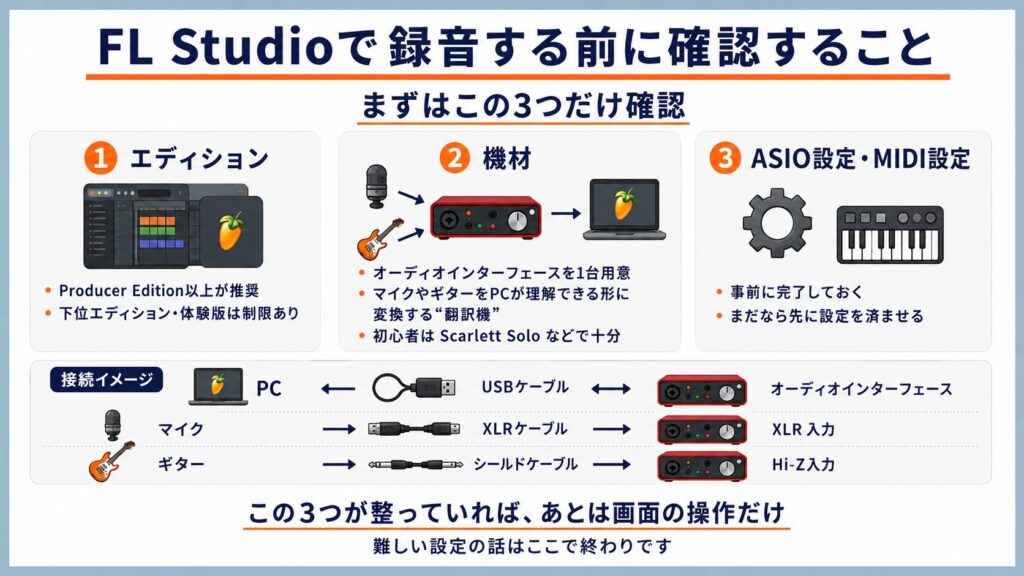
- エディション:録音にはProducer Edition以上が推奨です。下位エディションや無料体験版はプロジェクトの再保存などに制限があり、録音作業には不向きです
- 機材:マイクやギターを直接パソコンに繋ぐのではなく、音を変換するオーディオインターフェースを1台用意します。Focusrite Scarlett Soloなど初心者向けの定番機種で十分です
- ASIO設定・MIDI設定:この記事ではすでに完了している前提で進めます。まだの場合は先にこちらを済ませてください
ケーブルは2本(USBとXLR)使います。詳しい接続手順とゲイン調整はこちらでまとめています。

この3つが整っていれば、あとは画面の操作だけです。難しい設定の話はもう出てきません。
録音の準備をする【2ステップ】
録音前にやることはたった2つです。順番通りに進めれば迷いません。
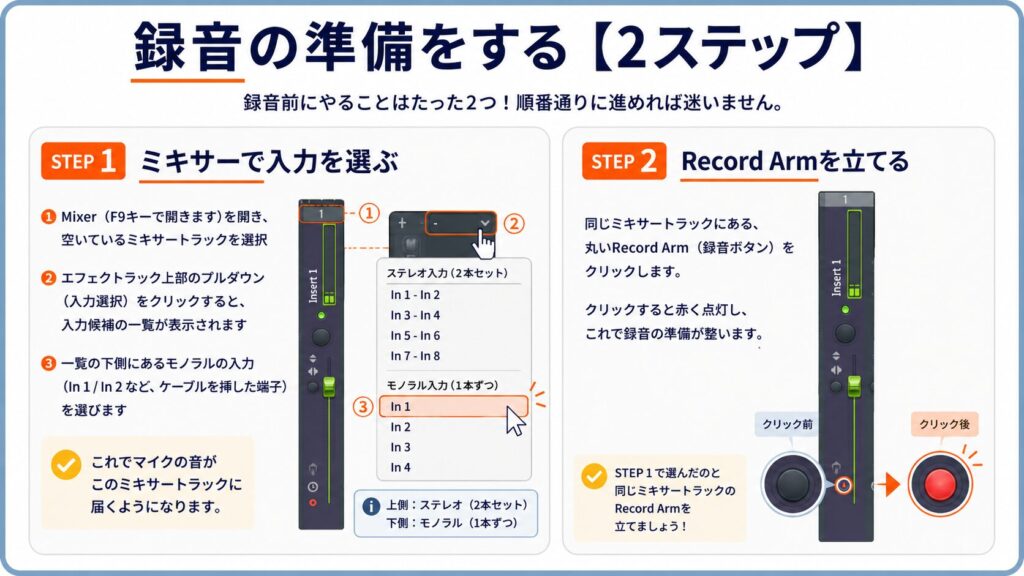
STEP1|ミキサーで入力を選ぶ
Mixer(F9キーで開きます)を開きます。
空いているミキサートラックを選択し、エフェクトラック上部にある「Audio Input Source」の表示をクリックすると、入力候補の一覧が表示されます。
一覧の上側にはステレオ(2本セット)の入力、下側にはモノラル(1本ずつ)の入力が並んでいます。
マイクは1本なので、下側にあるモノラルの入力(In 1 / In 2など、ケーブルを挿した端子)を選びましょう。
これでマイクの音がこのミキサートラックに届くようになります。
STEP2|Record Armを立てる
最後に、同じミキサートラックにある、丸いRecord Arm(録音ボタン)をクリックします。
クリックすると赤く点灯し、これで録音の準備が整います。
録音を実行する【2ステップ】
準備が整えば、録音そのものは2ステップで完了します。
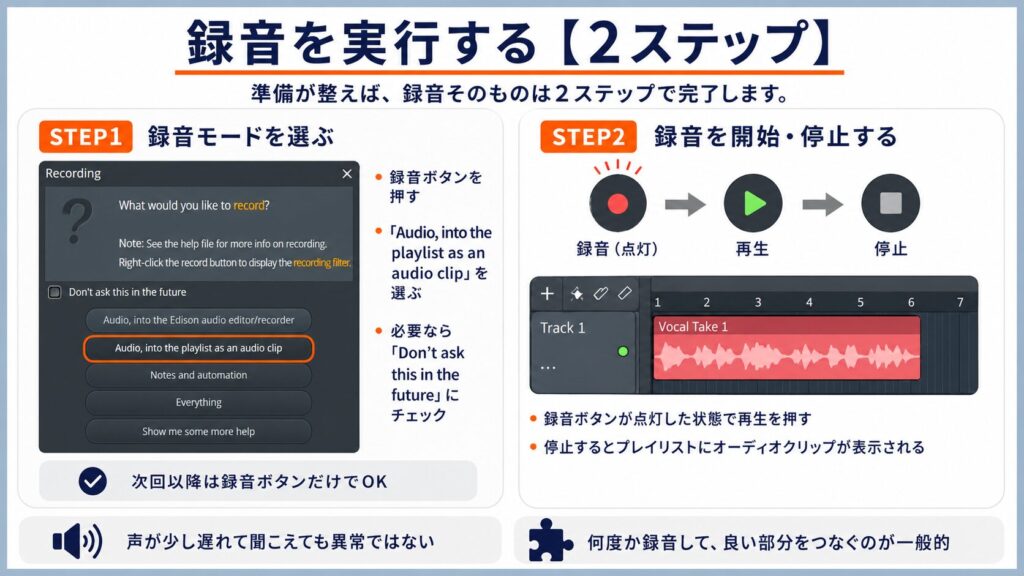
STEP1|録音モードを選ぶ
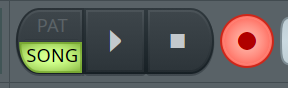
ツールバー(上部の操作パネル)にある録音ボタンを押して、「Audio, into the playlist as an audio clip」を選びましょう。
これでプレイリストに直接オーディオを録音するモードになります。
ダイアログ内の「Don’t ask this in the future」にチェックを入れておけば、次回以降はこのダイアログが表示されず、録音ボタンを押すだけで同じモードのまま録音が始まります。
STEP2|録音を開始・停止する
録音ボタンが点灯した状態で再生ボタンを押すと、録音がスタートします。
歌い終わったら、停止ボタンを押すだけです。
停止すると、録音した音がそのままプレイリスト上にオーディオクリップとして表示されます。
録音中、自分の声が一瞬遅れて聞こえることがありますが、異常ではありません。
完璧な1テイクを目指すよりも、何度か録音し、良い部分を繋ぎ合わせるのが一般的です。
録音後にやること【2ステップ】
録音した音源は、そのままでは使いにくい部分が残っています。
2ステップで「使える状態」に整えます。
STEP1|不要な部分をトリミングする
録音ボタンを押してから歌い出すまでの無音部分や、歌い終わったあとの無音部分を削除します。
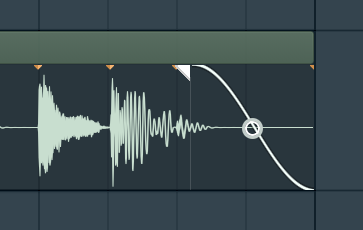
クリップの端にマウスを合わせるとカーソルの形が変わります。
そのまま内側にドラッグすると、いらない部分を削ってトリミングできます。
これだけで波形がすっきりして、プレイリストでの編集がしやすくなります。
STEP2|ノーマライズで音量を整える
録音したクリップをダブルクリックし、「Precomputed Effects」→「Normalize」を選びます。
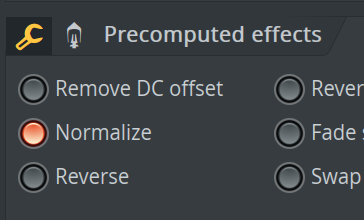
これで音量が適切なレベルに自動調整されます。
録音レベルが大きく外れていなければ、これで聞きやすい音量まで持ち上がります。
トリミングとノーマライズ、この2つさえできればプレイリストで他のトラックと合わせて編集できる状態になります。
よくある質問
FL Studioで録音できない・録音ボタンを押しても反応しないのはなぜですか?
主な原因は3つです。
- Audio Input Sourceで入力が選択されていない
- Record Armの場所が、入力を選んだチャンネルとずれている
- ASIO設定がまだ完了していない
まずはミキサーの入力設定とRecord Armの位置が一致しているか、確認してみましょう。
録音した音が小さい・聞こえないのはなぜですか?
マイクのゲイン不足、ファントム電源がオンになっていない、OS側の入力レベルが低い、といった原因が考えられます。
録音後にNormalizeをかけるだけでも、聞きやすいレベルまで音量を持ち上げられます。
まずは録音後の処理から試してみてください。
録音時にノイズ(ブツブツ・サー音)が入るのはどうすれば直りますか?
ノイズには大きく2種類あります。
- 音がブツブツ途切れる → バッファサイズ不足が原因。設定を見直すと改善します
- サーという小さな雑音が常に乗る → ケーブルやファントム電源の接触不良が原因
バッファサイズの調整方法は別記事にまとめています。
どちらの場合も、原因を1つずつ確認していけば必ず解決できます。焦らず順番に見ていきましょう。
まとめ
FL Studioでの録音は、次の流れさえ覚えれば迷いません。
- ミキサーで入力とモノラル/ステレオを選ぶ
- 同じ場所にRecord Armを立てる
- 録音ボタンを右クリックして「Audio」を選び、録音を開始する
- トリミングとノーマライズで音源を整える
この4つの型を押さえれば、ボーカルやギターをプレイリストで他のトラックと合わせて編集できる状態に持っていけます。
まずは1テイク、実際に録ってみることから始めてみましょう。