

「オーディオインターフェースを買ったので、さっそく使ってみたい」
そう思って箱を開けたものの、まずPCにどう繋げばいいのか分からない。
スピーカーやヘッドホンでどう音を聞けばいいのかも分からない。
実は、繋ぐ順番と場所さえ覚えてしまえば、もう迷うことはありません。
この記事ではPC・モニタリング・マイク・ギターの接続を順番に整理し、最後に「使える状態になっているか」を確認する最終チェックリストも用意しました。
オーディオインターフェースとは?接続の「全体地図」を先に把握する
オーディオインターフェースとは、マイクやギターの音をPCに届け、PCの音を再生するための「翻訳機」のような機材です。
人の声や楽器の音はアナログ(波の形をした電気信号)ですが、PCはデジタルでしか処理できません。
その変換を担うのがオーディオインターフェースです。
接続を理解するコツは、最初に「何と何を繋ぐのか」という地図を頭に入れることです。
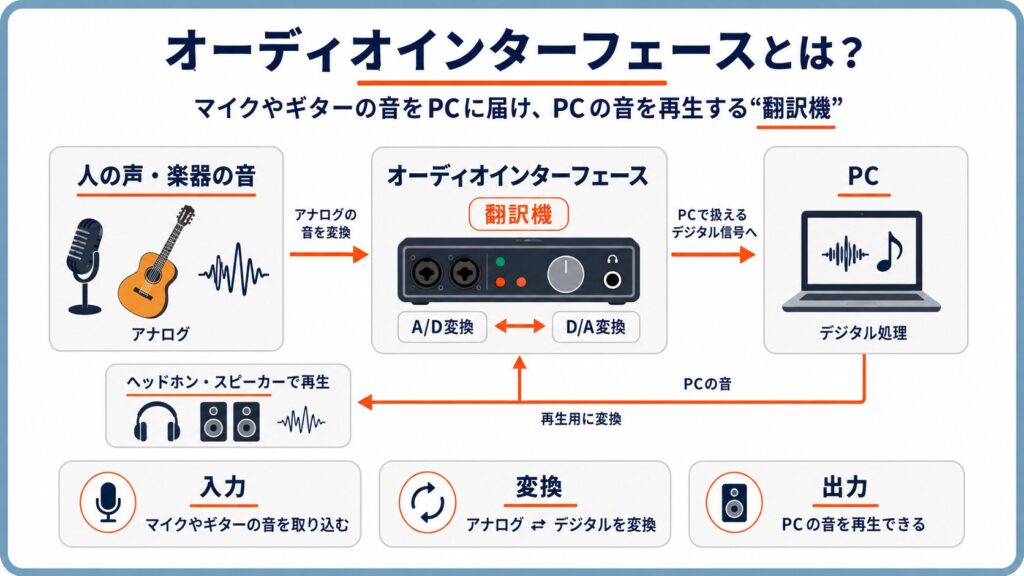
- 入力側:マイク・ギターからオーディオインターフェースへ(録音したい場合)
- 出力側:オーディオインターフェースからPC・ヘッドホン・スピーカーへ
まずはSTEP2で「PCの音を聴ける状態」を作るのがメインゴールです。
STEP3は、マイク・ギターで録音したい人向けのサブステップです。
前面と背面で役割が分かれている機種が多く、主な端子は次の通りです。
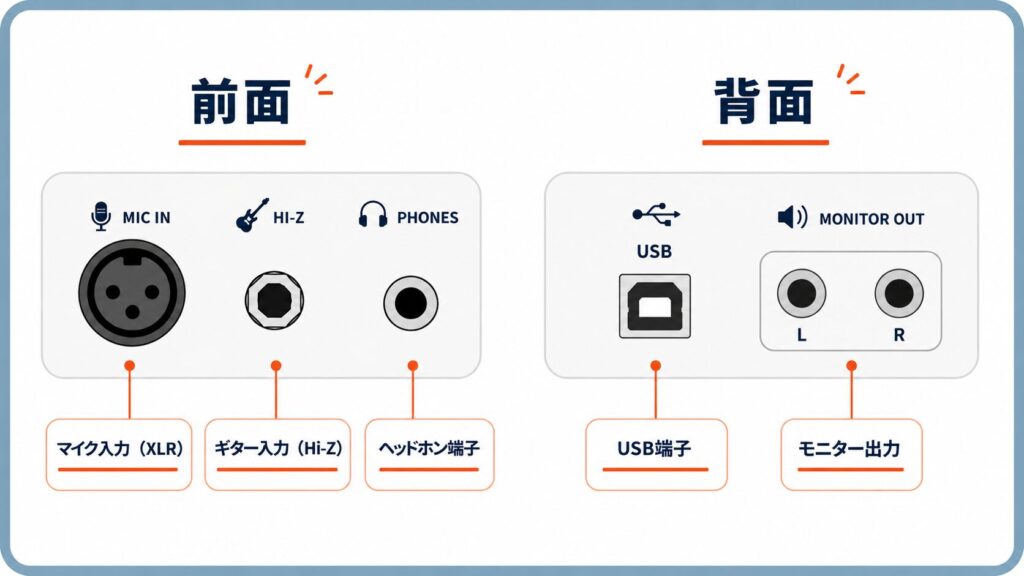
| 端子 | 場所の参考 | 役割 |
|---|---|---|
| USB端子 | 背面が多い | PCと接続する |
| ヘッドホン端子 | 前面が多い | モニタリング用 |
| モニター出力(モニタースピーカー用) | 背面が多い | スピーカーと接続する |
| マイク入力(XLR) | 前面が多い | マイクを挿す |
| ギター入力(Hi-Z) | 前面が多い | ギター・ベースを挿す |
端子の名前や位置は機種によって多少違いますが、役割はどの製品でも共通です。
まずはこの5つだけ覚えれば十分です。
STEP1|オーディオインターフェース本体とPCをUSB接続する
最初のステップは、本体とPCを繋ぐことです。
STEP1|USBケーブルでPCと接続する
オーディオインターフェース本体とPCを、付属のUSBケーブルで接続します。
- オーディオインターフェース背面のUSB端子にケーブルを挿す
- もう一方の端子をPCのUSBポートに挿す
PCが機材を認識すると、本体のランプが点灯したり、PC側に通知が出たりします。
STEP1の注意点:ドライバーのインストールが必要な場合
機種によっては、ドライバー(PCと機材をつなぐ専用ソフト)のインストールが必要です。
必要な場合は、メーカー公式サイトの手順に従ってください(製品ごとに異なるため本記事では割愛します)。
この段階ではFL Studio側の設定はまだ気にしなくて大丈夫です。
設定は後ほどチェックリストでまとめて説明します。
STEP2|ヘッドホン・モニタースピーカーを接続する
USB接続が終わったら、次はPCの音を聴ける状態にします。
これが本記事のメインゴールです。
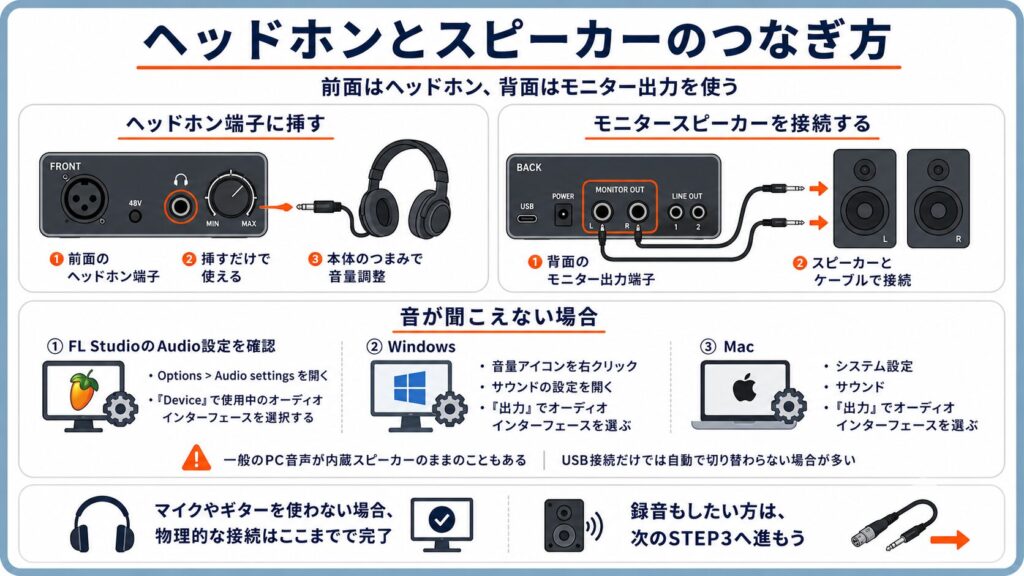
STEP2|ヘッドホン端子に挿す
ヘッドホンは、オーディオインターフェース前面のヘッドホン端子に挿すだけで使えます。
接続後は本体のボリュームつまみで音量を調整します。
音が聞こえない場合:PC側の出力設定を確認する
ヘッドヘッドホンを挿しても音が聞こえない場合、FL StudioのAudio設定を確認します。
詳細手順は以下を確認してください。

なお、音楽プレイヤーなど一般のPC音声がまだ内蔵スピーカーのままになっていることもあります。
USB接続しただけではOSが自動で切り替えてくれない場合が多いため、合わせて確認しておくと安心です。
- Windows:タスクバーの音量アイコンを右クリック→「サウンドの設定を開く」→「出力」でオーディオインターフェースを選ぶ
- Mac:「システム設定」→「サウンド」→「出力」タブでオーディオインターフェースを選ぶ
それでも聞こえない場合の詳しい切り分け方は以下にまとめています。

モニタースピーカーを接続する
モニタースピーカーを使う場合は、背面のモニター出力端子とスピーカーをケーブルで接続します。
録音もしたい方は、次のSTEP3に進みましょう。
STEP3|マイクとギターを接続する(録音したい場合)
ここからは、録音したい人向けに入力機器を繋ぐ手順です。
STEP2が済んでいれば、ここから進めれば大丈夫です。
マイクを接続する(XLRケーブル)
マイクは、XLRケーブル(先端が丸く3つの穴がある太めのケーブル)を使ってマイク入力端子に挿します。
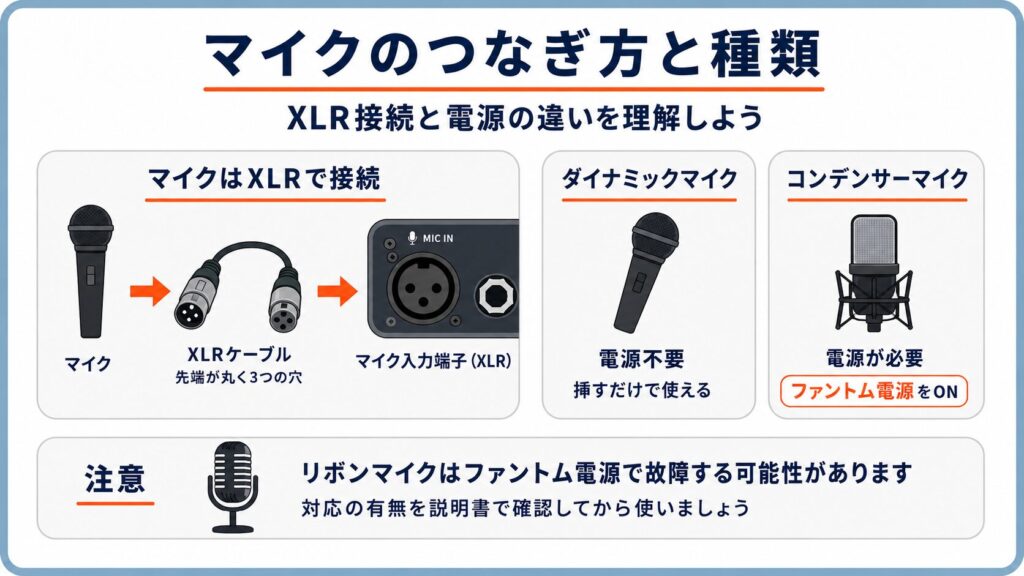
マイクには大きく2種類あり、それぞれ電源の必要性が変わります。
- ダイナミックマイク:電源不要。挿すだけで使える
- コンデンサーマイク:電源が必要。次に説明する「ファントム電源」をオンにする
なお、リボンマイクはファントム電源で故障する可能性があるため、対応の有無を説明書で確認してから使ってください。
(コンデンサーマイクの場合)ファントム電源をオンにする
コンデンサーマイクは、本体に電気を送る「ファントム電源(48V)」というスイッチをオンにしないと音が出ません。
オーディオインターフェース側にあるファントム電源をオンにしてください。
ファントム電源の電気は、マイクを挿すXLR(3pin)端子にしか流れないため、ギターを挿したままオンにしても問題ありません。
ギターを接続する(Hi-Z入力)
ギターやベースは、シールドケーブル(先端が丸く1本の細い端子)を使って、Hi-Z入力(「インストゥルメント入力」と書かれている場合もあります)に挿します。
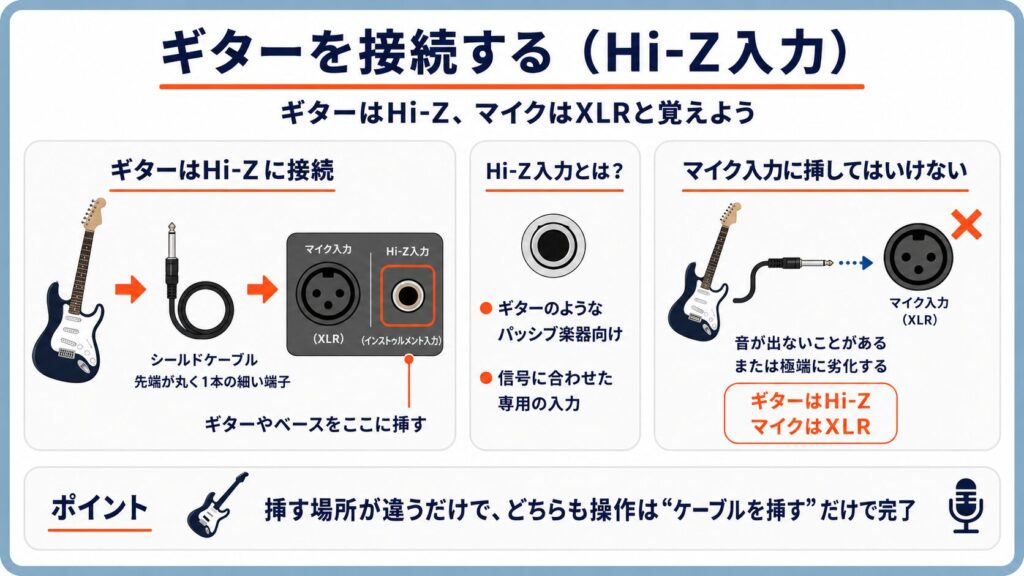
Hi-Z入力は、ギターのようなパッシブ(電池を使わない)楽器の信号に合わせた専用の入力です。
マイク入力に挿してはいけない理由
ギターをマイク入力に挿すと、音が出ないか極端に劣化します。
「ギターはHi-Z、マイクはXLR」と覚えておけば困りません。
マイクとギターは挿す場所が違うだけで、操作自体はどちらも「ケーブルを挿す」のひと手間で完了します。
STEP4|ゲインつまみで入力レベルを調整する
STEP3でマイクまたはギターを繋いだ場合に必要な調整です。
繋いでいない場合は読み飛ばして大丈夫です。
ゲインとは、マイクやギターから入ってくる音の大きさを調整するつまみです。
料理の塩加減のように、入力時点で適切な量に整えるイメージです。
STEP4|声や音を出しながらつまみを回す
声や音を出しながら、本体のメーター(音量を示すランプやバー)を見てゲインつまみを少しずつ右に回します。
ゲインの目安(時計の位置+メーターの色)
ゲインの目安は、つまみの位置で言うと10時〜14時あたりです。
dBで確認できる機種であれば、−12dB〜−6dBの間に収まっていれば十分です。
- メーターが緑〜黄色:ちょうどいい状態
- メーターが赤:音が割れる「クリッピング」の危険ライン
メーターが赤く点灯したままだと、録音した音が歪んでしまいます。
赤くなったら、つまみを少し左に戻して調整し直してください。
【チェックリスト】接続後に確認すること
ここまでの接続が終わったら、一度確認しておきましょう。
- PCとオーディオインターフェースをUSBで接続した
- 必要な場合はドライバーをインストールした
- ヘッドホンまたはモニタースピーカーで音が聴ける状態になっている
- (録音する場合)マイクまたはギターを正しい端子に接続した
- (録音する場合)コンデンサーマイクを使う場合はファントム電源をオンにした
- (録音する場合)ゲインを10時〜14時あたりに調整し、メーターが緑〜黄色に収まっている
なお、実際の録音方法に関しては、以下の手順で解説しています。

よくある質問
ファントム電源をオンにしたままギターを挿しても壊れませんか?
壊れる心配はありません。
ファントム電源の電気は、マイクを挿すXLR(3pin)端子にしか流れない仕組みです。
ギターを挿すHi-Z端子(XLRとは別の端子)には届かないため、影響しないからです。
マイクを挿しても音が出ない・小さいときはどうすればいいですか?
まずゲインつまみが上がっているか確認してください。
コンデンサーマイクであればファントム電源のオン/オフも確認すると、ほとんどの場合解決します。
ゲインを上げすぎるとどうなりますか?適切な目安はありますか?
上げすぎると音が歪む「クリッピング」が起こります。
つまみの位置で10時〜14時、dB表示なら−12dB〜−6dBあたりを目安にすれば十分です。
まとめ
オーディオインターフェースの接続は、「まず音を聴ける状態を作る→録音したい人はマイク・ギターも繋ぐ」という順番で押さえれば迷いません。
- PCとはUSBで接続する
- ヘッドホン・モニタースピーカーを繋げば、音を聴ける状態は完成する
- 録音したい場合は、マイク(XLR)・ギター(Hi-Z)という別の入力に追加で接続する
- ファントム電源の電気はXLR端子にしか流れないため、別端子のギターには影響しない
- 録音する場合は、ゲインを10時〜14時を目安に、メーターの色で確認する