

「打ち込んだMIDIやシンセの音を、オーディオファイルに変換したい。」
でも、FL Studioのどのメニューを使えばいいか分からない。
そんな疑問にぶつかる人は多いです。
実は、FL Studioのオーディオ化には2つの方法があり、目的によって使い分けが必要です。
この記事では2つの方法の手順と判断基準を整理します。
どれを使うか、迷わなくなります。
そもそも「オーディオ化」とは何か
オーディオ化とは、MIDIやプラグイン(ソフト音源)の音を、
WAVなどのオーディオファイルに変換することです。
FL Studioには、目的に応じた2つのオーディオ化の方法があります。
- Consolidate(プレイリスト上のトラックをオーディオ化)
- Render as audio clip(パターン単体をオーディオ素材として取り出す)
一般的には「バウンス」「フリーズ」と言いますが、FL Studioではこの2つがそれにあたります。
オーディオ化の2つのメリット
CPUの負荷が下がる
ソフト音源やエフェクトは、再生中にリアルタイムで演算処理をしています。
音源やエフェクトが増えるほど、CPUにかかる負荷も大きくなります。
オーディオ化すると、そのトラックは録音済みの波形を再生するだけになり、負荷が大幅に下がります。
波形ならではの編集ができる
オーディオ化することで、MIDIでは難しい編集が可能になります。
- リバース(逆再生)
- タイムストレッチ(音程を変えずに長さを変える)
- ピッチシフト(長さを変えずに音程を変える)
- スライス(波形を細かくカットして並べ直す)
2つの方法と使い分け
方法① Consolidate|プレイリスト上のトラックをオーディオ化する
使う場面: すでにプレイリストに並んでいるパターンやクリップをオーディオ化したいとき
1トラックでも複数トラックでも対応できます。
操作手順:
1. プレイリスト上でオーディオ化したい範囲を選択する
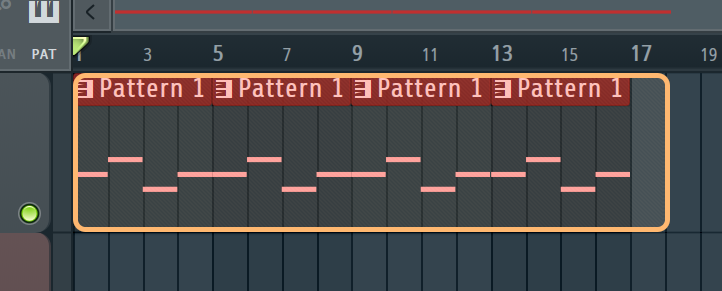
2.Ctrl+Alt+C(Mac: Cmd+Opt+C)を押してダイアログを開く
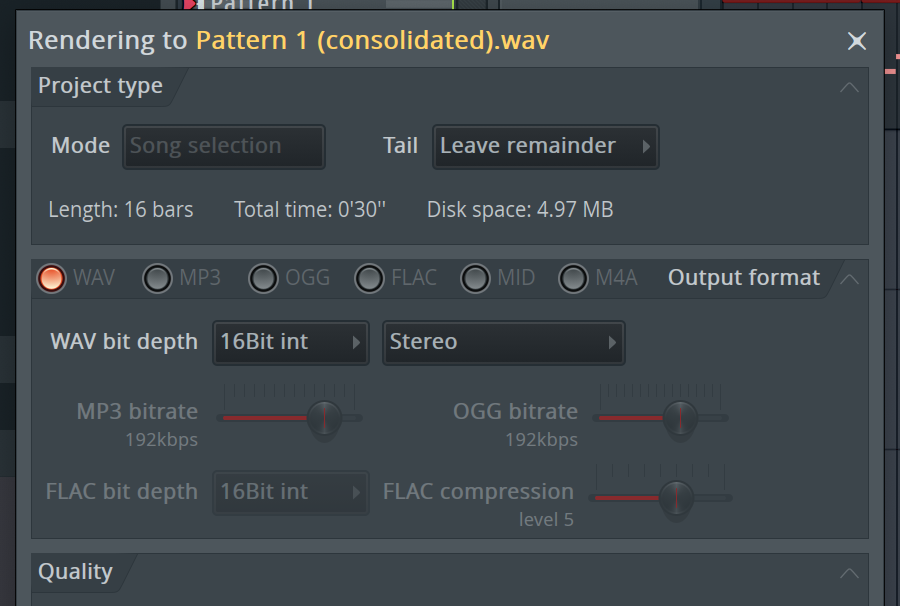
3.エフェクトのチェックを目的に合わせて設定する
・エフェクトも含めてオーディオ化したい → 「Enable insert effects」のチェックを入れる
・素の音でオーディオ化したい(あとでエフェクトを変更したい)→ チェックを外す
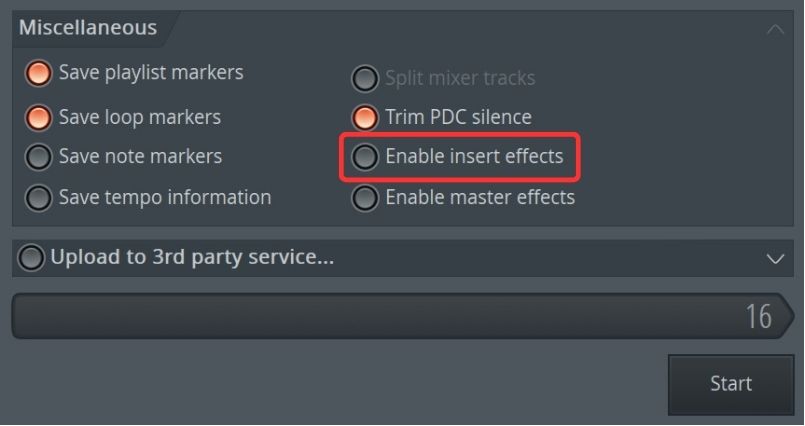
4.Startを押す
Tailの設定について

ダイアログ内のTailオプションで、リバーブなどの余韻の扱いを選べます。
迷ったら「Leave remainder(余韻を残す)」が無難です。
バウンス後の元パターンについて
Consolidate後、元のパターンは自動でミュート状態になります。
プレイリスト上のミュートツールで左クリックすると元に戻せます。
方法② Render as audio clip|パターン単体をオーディオ素材として取り出す
使う場面: プレイリストに配置する前の段階で、パターン単体をオーディオ素材として取り出したいとき
操作手順:
1.ピッカーパネル(Alt+P)でパターンを右クリックする
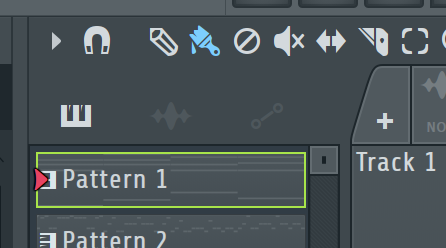
2.メニューから目的に合わせて選択する
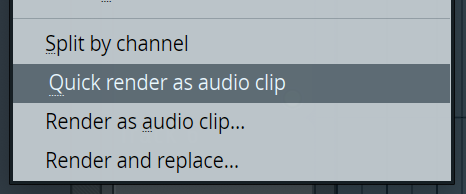
| メニュー項目 | 内容 |
|---|---|
| Quick render as audio clip | 設定なしで即座にオーディオ化。ピッカーパネルに追加される |
| Render as audio clip… | フォーマット・クオリティを設定してからオーディオ化。ピッカーパネルに追加される |
| Render and replace… | オーディオ化してプレイリスト上のパターンをそのまま置き換え |
3.あとは方法①と同様に書き出し
書き出した素材は、ピッカーパネルからプレイリストへドラッグ&ドロップして配置します。
ConsolidateとRender as audio clipの違い
Consolidateはプレイリストに配置済みのクリップをオーディオ化します。
Render as audio clipはプレイリストに配置する前のパターンを素材として取り出します。
「もうプレイリストにある」→ Consolidate、「まだパターンのまま」→ Render as audio clipと覚えると迷いにくいです。
どのタイミングでオーディオ化する?
目的がなければやらなくていい
最近のPCはスペックが上がっています。
CPUが特に重いわけでもなく、音作りに必須でもなければ、オーディオ化しなくても問題ありません。
初心者のうちは、音を確定させた後にミスに気づいて何度も書き出し直すことになりがちです。
明確な目的がある場面だけで使うのが、結果的にスムーズです。
パート別の目安
| パート | タイミングの目安 |
|---|---|
| パッド・テクスチャ系 | 早めにオーディオ化してOK |
| ドラム・ベース | ミックス段階まで残しておくと調整しやすい |
| リード・ボーカル | 基本は最後まで残す |
| オートメーションを書く予定のトラック | MIDIのまま残す(焼き込まれてしまうため) |
オーディオ化するときの注意点
オーディオ化前にプロジェクトを別名保存しておきましょう。
元のMIDIやプラグインの設定を後から修正したくなったときの保険になります。
元パターンのミュートを解除すれば修正はできますが、オーディオクリップとの二重再生に注意してください。
なお、ConsolidateとFile → Exportは別の操作です。
よくある質問
オーディオ化すると音質は下がりますか?
適切な設定で書き出せば、聴感上の音質劣化はほぼありません。
同じ音源を何度もオーディオ化を繰り返すとわずかに影響が出る場合があります。
必要な回数にとどめておくのがベターです。
オーディオ化した後、元のMIDIに戻せますか?
戻せます。
Consolidateの場合、元パターンは自動でミュートされて残っています。
ミュートを解除すれば元に戻ります。
ただし、Render and replaceを使った場合は元のパターンが置き換えられるため注意が必要です。
ConsolidateとRender as audio clipの違いは何ですか?
操作するタイミングが異なります。
Consolidateはプレイリストに配置済みのクリップをオーディオ化する操作です。
Render as audio clipはプレイリストに配置する前のパターンを素材として取り出す操作です。
まとめ
FL Studioのオーディオ化には2つの方法があります。
- Consolidate:プレイリストに並んでいるトラックをオーディオ化
- Render as audio clip:パターン単体をオーディオ素材として取り出す
まず試すならConsolidate(Ctrl+Alt+C)からです。
制作中にもっとも使う場面が多く、ショートカット1つで呼び出せます。