
「サンプリングって難しそう」「著作権が怖い」と思って、なかなか手が出せていませんか?
安心してください。FL Studioでのサンプリングは、ドラッグ&ドロップで始められます。
この記事では、読み込み・BPM調整・チョップ・加工の手順をわかりやすく解説します。
Hip-Hop・EDM・Lo-Fiなどあらゆるジャンルで使われている手法です。まずは気軽に試してみましょう。
FL Studioの「サンプリング」とは?
サンプリングには2種類ある
「サンプリング」という言葉には、大きく2つの意味があります。
①既存楽曲を引用する音楽的サンプリング
レコードや既存曲の一部を切り取り、新しい楽曲に組み込む手法です。
Hip-Hopで広まった文化ですが、著作権者への許諾取得や使用料の支払いが必要です。
②サンプルパック・フリー素材を使うサンプリング
ロイヤリティフリーの素材を読み込んで使う方法です。
現代では既存曲と遜色ないクオリティのサンプルが無数に存在します。
著作権の心配もなく、これが今のスタンダードな方法です。
現代音楽のあらゆるジャンルで使われている
サンプリングは、もはや特定ジャンルだけの技法ではありません。
Hip-Hopはもちろん、EDM・Lo-Fi・Pops・シネマティック音楽まで、ほぼあらゆるジャンルで活用されています。
プロのトラックメイカーも日常的に取り入れている、現代の音楽制作に欠かせない手法です。
サンプルの入手方法
代表的な入手先を4つ紹介します。
① FL Studio付属サンプル
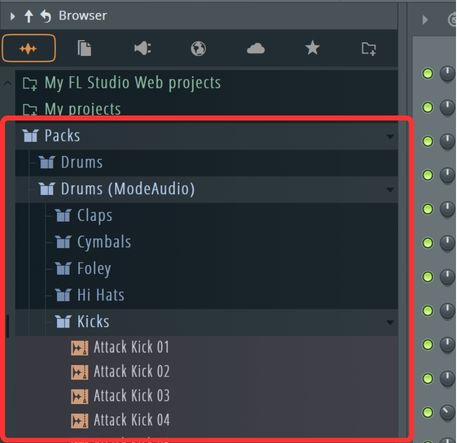
FL Studioのブラウザには最初からサンプルが収録されています(ブラウザのPacksフォルダ)。
追加費用なしでそのまま使えるので、まずここから試してみましょう。
② FL Cloud
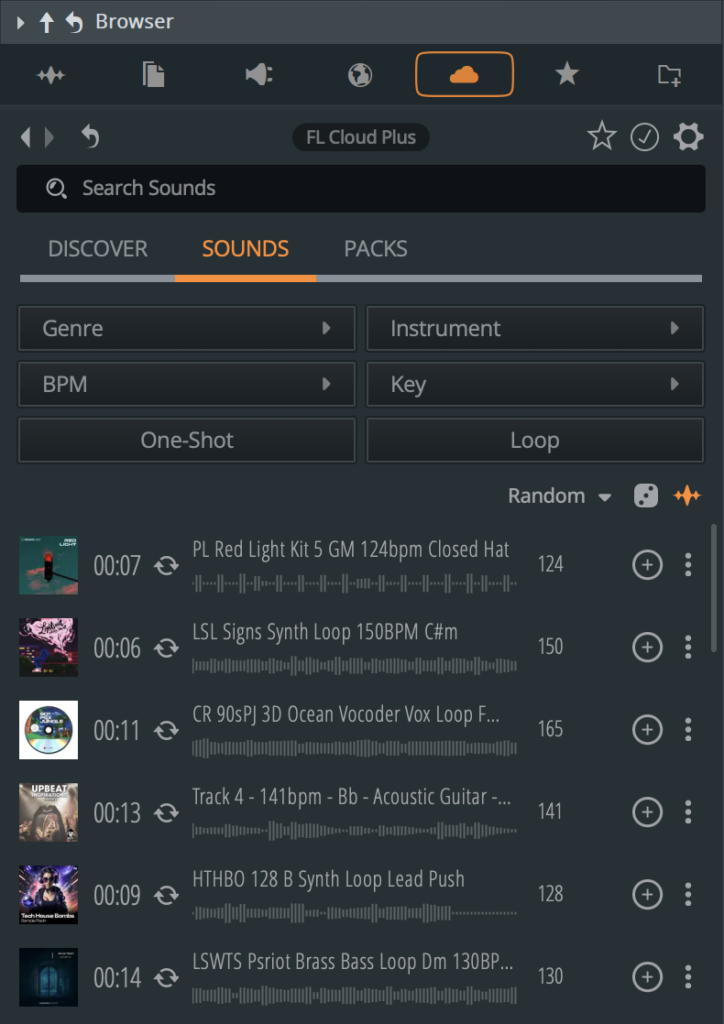
FL Studio 2024(バージョン21.2以降)に統合された公式サービスです。
月額7.99ドルで12万点以上のロイヤリティフリー素材を無制限ダウンロードできます。
プロジェクトのBPMを自動検出してサンプルのテンポを合わせてくれるのも便利なポイントです。
③ Splice
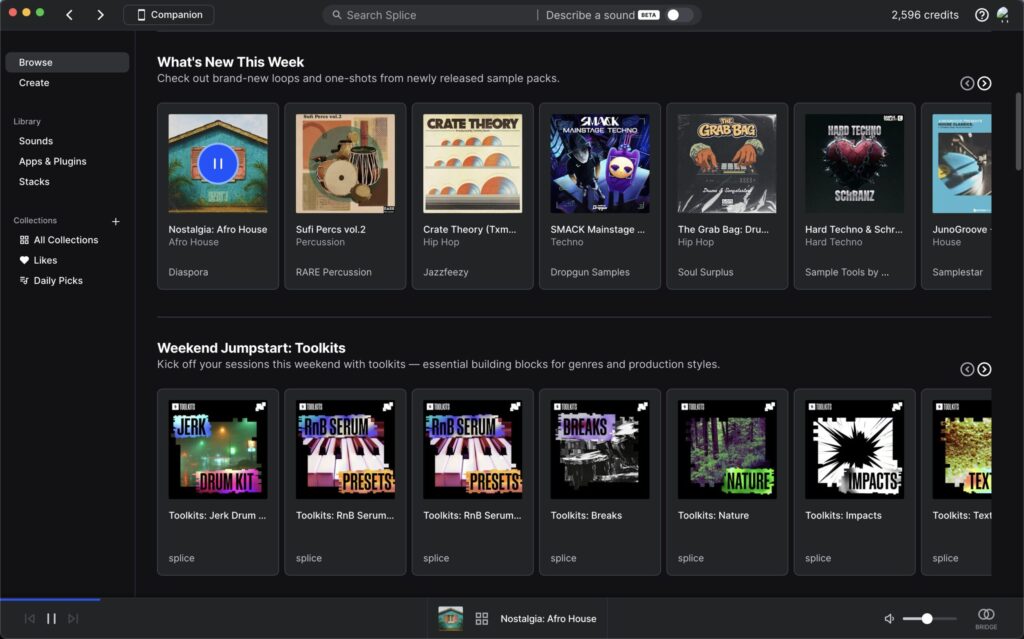
月100クレジット制のサブスクリプションサービスです。
素材の数・品質・検索機能ではFL Cloudより高い評価を受けており、本格的にサンプルを集めたい方に向いています。
④ Arcade(Output社)
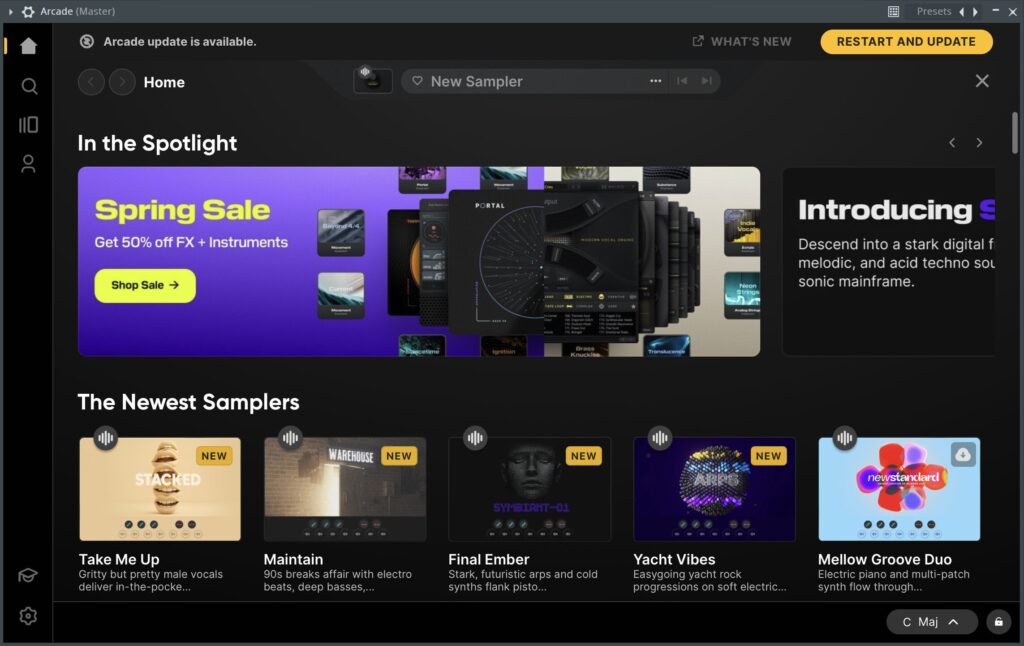
月額9.99ドルで5万点以上の素材にアクセスできるループシンセです。
ボーカルチョップ済みの素材が充実しており、白鍵で演奏・黒鍵でエフェクトという直感的な操作が特徴です。
初心者から上級者まで「チート級のツール」と評されています。
サンプルはストックしておくのが大事です。
「これ面白い」と感じたサンプルは、すぐ使わなくてもお気に入りに登録しておきましょう。
ちなみに、私はFL Studioの入門講座を運営しています。
基本操作・定番テクニック・トラック完成の考え方まで、日本語で体系的に学べるオンライン講座です。
30日間サポート・全額返金保証付き。最初の一歩や再スタートとしてぜひ。
FL Studioへの読み込み方
ドラッグ&ドロップで読み込む(最も簡単)
FL Studioへのサンプルの読み込みは、ドラッグ&ドロップで完了します。
- 左側のブラウザでサンプルを探す
- Playlist(プレイリスト)の任意の場所にドラッグ&ドロップする
- 波形が配置されたら完了
EdisonもSlicexも必要ありません。まずこれだけで音を鳴らせます。
FL Cloudを使っている場合は、プロジェクトのBPMに合わせてテンポが自動調整されるので、次のBPM合わせの手順もスキップできます。
Edison経由で読み込む
より細かく編集してから使いたい場合は、Edison(波形エディタ)を経由します。

Edisonはミキサーのエフェクトスロットに挿入して使う波形エディタです。
録音・ノイズ除去・ループポイント設定など、精密な編集が得意です。
こちらもEdison上にドラッグ&ドロップすることで編集可能です。
編集後は「Send to channel」でPlaylistに送れます。
BPMを合わせる方法
サンプルをPlaylistに配置したとき、プロジェクトのBPMとテンポがズレていることがあります。
3つの方法で対処できます。
前提:まずStretchモードに切り替える
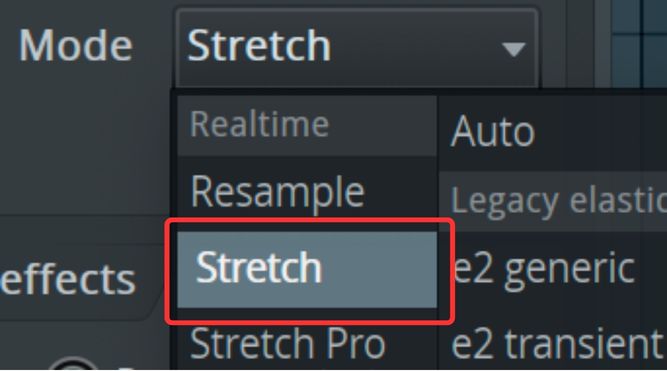
どの方法を使う場合も、最初にStretchモードへの切り替えが必要です。
- チャンネルラックでサンプルをダブルクリック
- 右上の「Mode」をResample → Stretchに変更
Resampleのままだと、テンポを変えるとピッチ(音程)まで変わってしまいます。
方法①|BPMがわかっている場合(最も確実)
ファイル名にBPMが記載されている素材(例:loop_130bpm.wav)に使います。
1.Playlist上のサンプル左上のアイコンをクリック
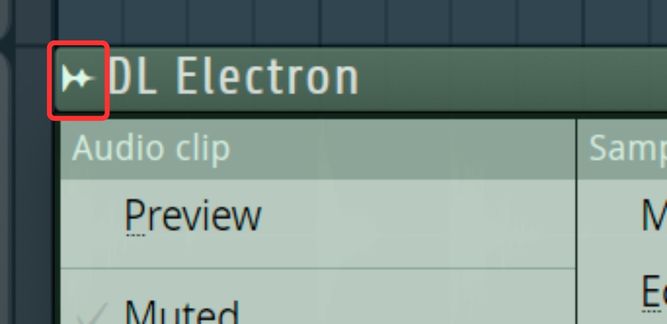
2.「Fit to tempo」を選択
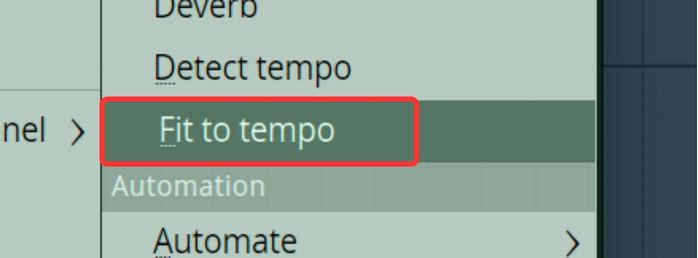
3.「Type in (BPM)」をクリック
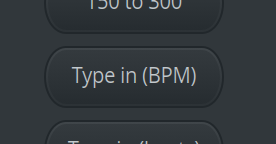
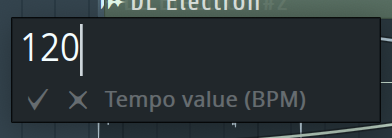
4.サンプルのBPMを入力してEnter
方法②|BPMがわからない場合(自動検出)
BPMが不明なサンプルに使います。ただしドラムトラックがないと精度が下がります。
1.Playlist上のサンプル左上のアイコンをクリック
2.「Fit to tempo」を選択
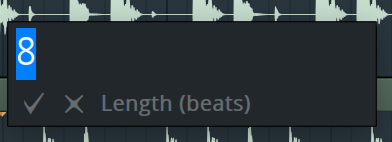
3.「Type in (beats)」でサンプルの拍数を入力(1小節=4拍。2小節なら8、4小節なら16)
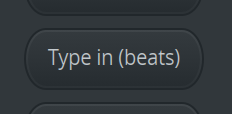
4.Enterを押すとプロジェクトのBPMに自動でストレッチされる
方法③|手動でドラッグして合わせる
自動検出がうまくいかないときに使います。
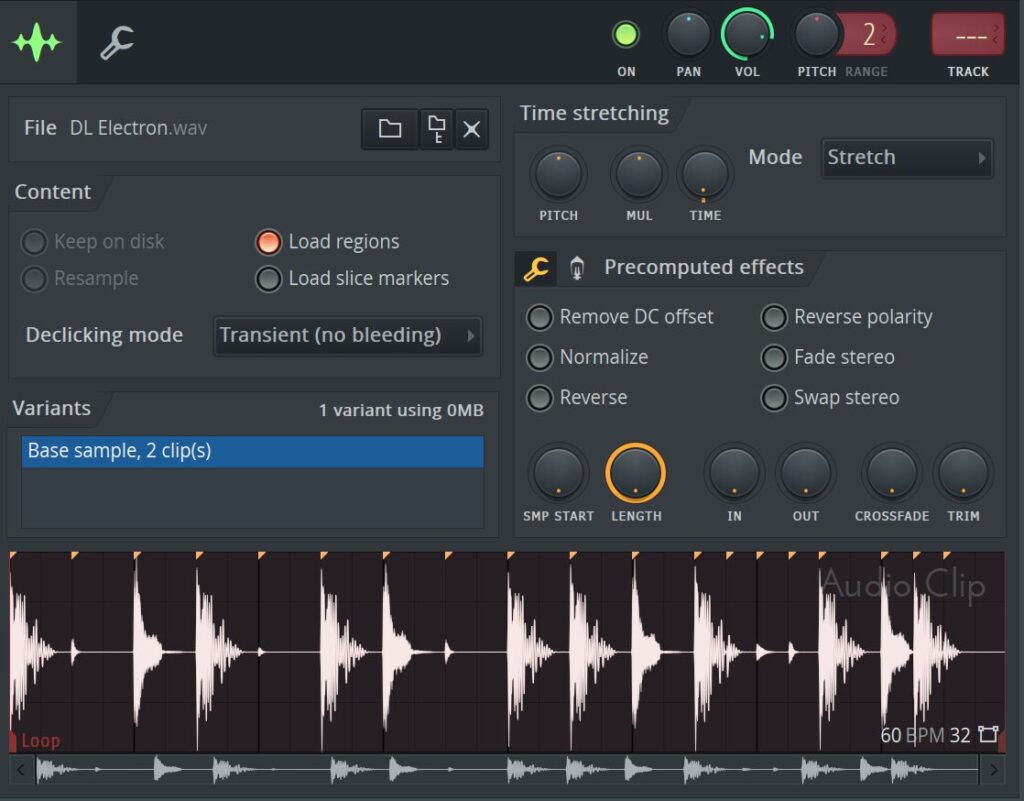
1.サンプルをダブルクリックしてサンプラーを起動
2.ModeをStretchに変更
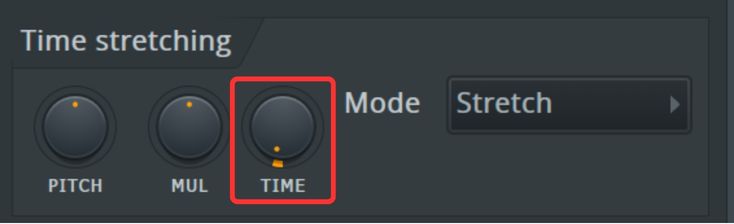
3.TIMEノブをクリックしたまま動かして、サンプルが小節にハマるまで長さを調整する
| 状況 | 使う方法 |
|---|---|
| BPMがファイル名などでわかっている | 方法①「Fit to tempo → Type in BPM」 |
| BPMがわからない・ドラムループ | 方法②「Fit to tempo → Type in beats」 |
| 微妙にズレている・手動で調整したい | 方法③ドラッグで調整 |
サンプルをチョップ・加工する
Playlist上で直接編集する(最速)
Playlist上でそのままサンプルを切ったり加工したりできます。
スライスツールで切る
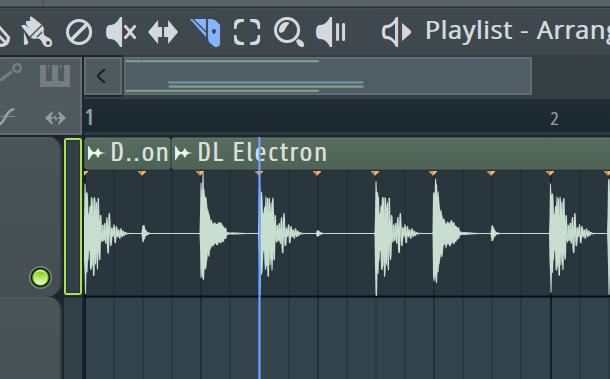
ツールバーのスライスツール(カミソリアイコン)を選択し、波形をクリックするだけで分割できます。
フェードハンドル(FL Studio 21以降)
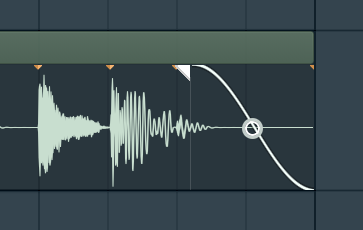
クリップの端にマウスを合わせるとフェードハンドルが表示されます。
ドラッグするだけでフェードイン・フェードアウトを設定できます。
SHIFT+Fでオン/オフの切り替えも可能です。
Fruity Slicer / SliceXを使う
サンプルをバラして並べ替えたい場合は、専用ツールが便利です。
Fruity Slicer 2
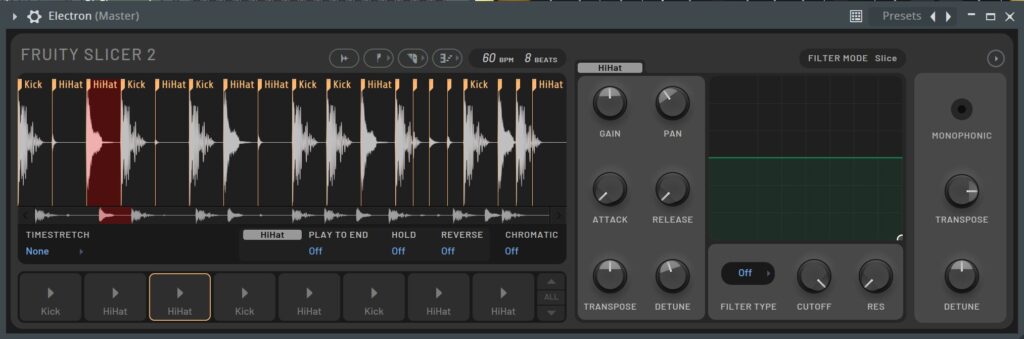
サンプルを自動でスライスし、各スライスをMIDIノートで演奏できます。
スライスツールとしてはシンプルで使いやすいプラグインです。
Slicex
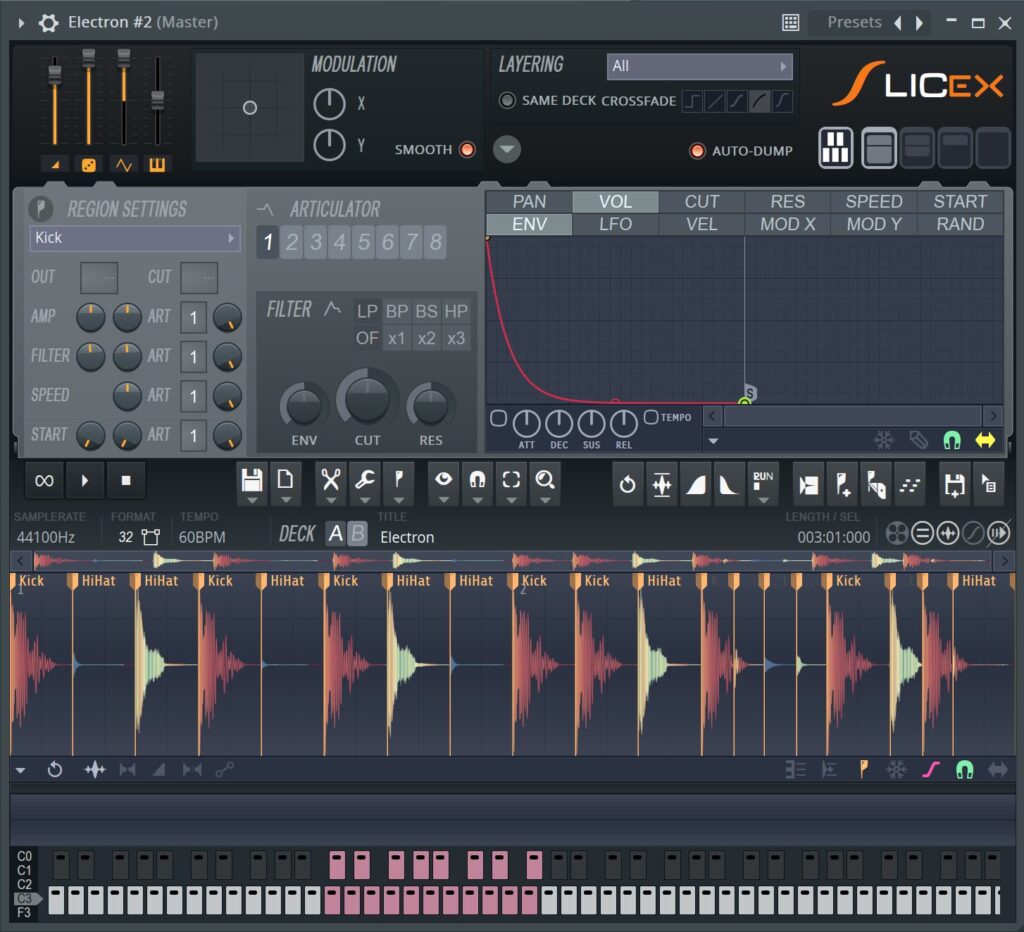
スライスごとに音量・ピッチ・エンベロープを個別編集できる、上位版スライサーです。
ピッチ変更・リバースなどの加工
ピッチ変更
1.サンプルをダブルクリックしてサンプラーを起動
2.「PITCH」ノブで調整する
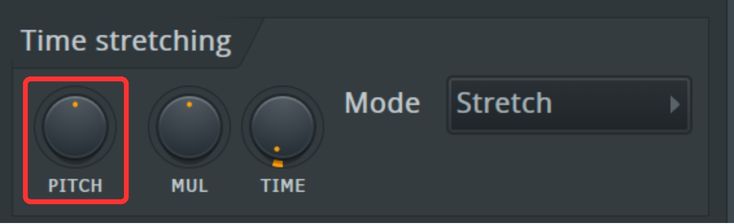
100cents=1半音、1200cents=1オクターブが基準です。
リバース(逆再生)
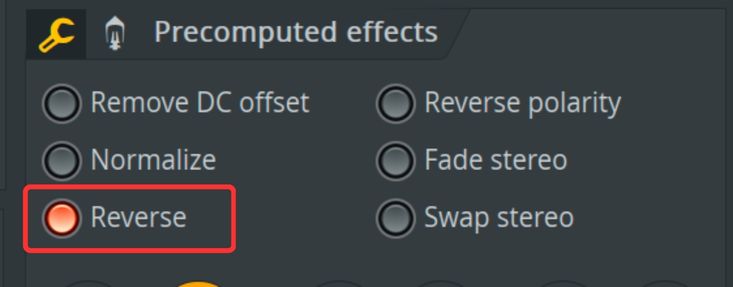
サンプルをダブルクリックしてサンプラーを起動→「Reverse」を選択するだけです。
フレーズの印象がガラッと変わるので、ぜひ試してみてください。
サンプリングは偶発性の芸術です。
最初はうまくハマらないのは当然のこと。それがサンプリングの面白さです。
よくある質問
著作権的に安全なサンプルはどこで手に入りますか?
FL Cloud・Splice・Arcade・Loopermanなど、ロイヤリティフリーのサービスを使えば商用利用も安心です。
これらは著作権処理済みの素材なので、許諾取得は不要です。
まずは無料で使えるFL Studio付属サンプルやLoopermanから始めるのもいいと思います。
BPMを合わせてもズレる場合はどうすればいいですか?
まずStretchモードに切り替えているか確認してください。
Resampleモードのままだとテンポを変えるとピッチも一緒に変わってしまいます。
最終的にはサンプルを再生しながら、TIMEノブで手動で合わせる必要があります。
EdisonとSlicexはどう使い分ければいいですか?
用途によって使い分けます。
- Edison:録音・ノイズ除去・ループポイント設定など、精密な波形編集をしたいとき
- Slicex:サンプルを楽器として演奏したい・ボーカルチョップ・ドラムスライスをしたいとき
迷ったらまずPlaylistへのドラッグ&ドロップから始めて、必要になったときにツールを使い始めるのがおすすめです。
まとめ
FL Studioでのサンプリングは、ドラッグ&ドロップで始められます。
- サンプルはFL Cloud・Splice・Arcadeなどで手に入れる
- BPMを変更する際はStretchモードにする
- チョップや加工はPlaylist上で完結できる
まずは1つサンプルを読み込んで、音を鳴らしてみてください。
うまくハマらなくて当然です。それがサンプリングの面白さでもあります。