

MIDIキーボードを繋いだのに、FL Studioで音が出ない——。
そんな状態で検索してここにたどり着いた人も多いと思います。
「音が出ない」原因はほぼ決まっています。
InputのEnableのし忘れか、音源へのフォーカス忘れ——この2点で大半は解決します。
この記事では、接続から音が出るまでの手順と、制作前に必ずやっておきたいバッファ設定まで解説します。
MIDIキーボードをPCに接続する前に確認すること
設定に入る前に、2点だけ確認してください。
ほとんどの機種はドライバ不要
現在販売されているMIDIキーボードの多くは、USBで繋ぐだけで自動認識されます。
WindowsとMac、どちらも対応しているのが標準です。
ただし、一部の機種では専用ドライバが必要な場合があります。
購入した機種のマニュアルか公式サイトで確認しておきましょう。
PCが重い状態での抜き差しに注意
作業が一段落したタイミングで接続するのが安全です。
PCが重い状態での抜き差しは、PCが固まる原因になります。
FL StudioでMIDIキーボードを認識させる5手順
手順①|MIDI Settingsを開く
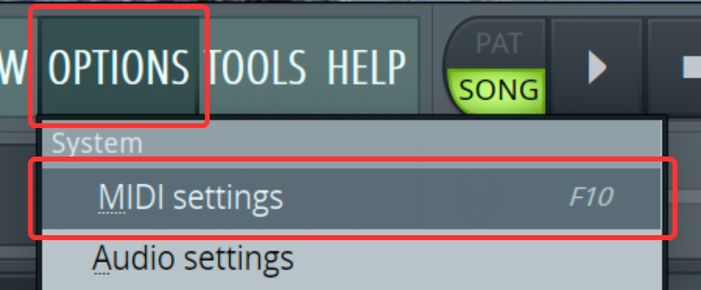
FL Studioの上部メニューから Options → MIDI Settings を選択します。F10 のショートカットでも開けます。
手順②|画面の構成を確認する
MIDI Settings画面を開くと、「Input」と「Output」の2つのリストが表示されます。
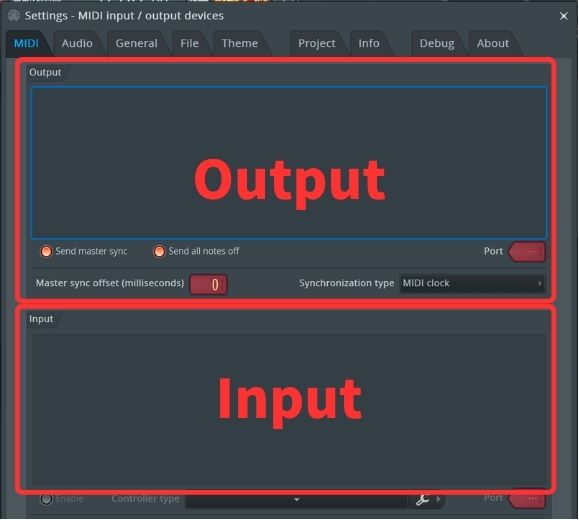
Inputは、MIDIキーボードの操作をFL Studioに届けるための設定です。
鍵盤・パッド・ノブ・フェーダー、すべてここがオンで認識されます。
Outputは、FL Studioから外部機器へMIDI信号を送るための設定です。
外部シンセのコントロールや、対応コントローラーのLED制御などに使いますが、ほぼ使うことはありません。
手順③|InputのEnableをオンにする(ここが最重要)
Inputリストに、接続したMIDIキーボードの名前が表示されているはずです。

その名前をクリックし、「Enable」ボタンを押して緑色に点灯させてください。
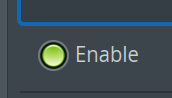
複数ある場合は、すべて「Enable」にしてください。
「繋いだのに音が出ない」の原因の大半は、このし忘れです。
Enableがオフのままだと、FL Studioは信号を受け取りません。
手順④|音源にフォーカスを当てる
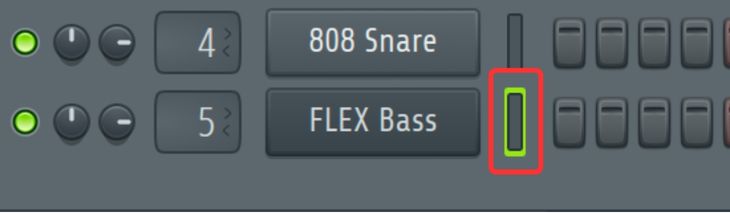
Enableをオンにしただけでは、まだ音は出ません。 「どの音源を鳴らすか」を指定する必要があります。
チャンネルラック上で鳴らしたい音源(画像の赤枠部分)をクリックして、選択状態にしてください。
その状態でMIDIキーボードの鍵盤を押すと、音が鳴ります。
手順⑤|音が鳴るか確認する
鍵盤を弾いて音が出ればセットアップ完了です。
FL Studioには「Typing keyboard to piano」というモードがあり、PCキーボードを鍵盤として使う機能があります。 MIDIキーボードを使う場合はこのモードをオフにすることで、PCキーボードをショートカット専用として使えます。
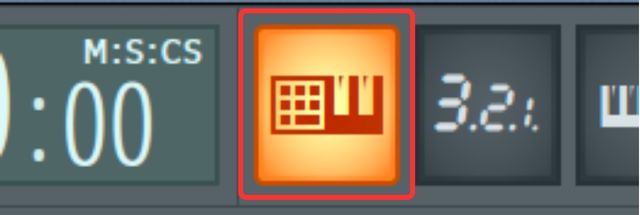
スペースキーで再生・停止、Rキーで録音——演奏しながら手を離さずに操作できます。
ちなみに、私はFL Studioの入門講座を運営しています。
基本操作・定番テクニック・トラック完成の考え方まで、日本語で体系的に学べるオンライン講座です。
30日間サポート・全額返金保証付き。最初の一歩や再スタートとしてぜひ。
フェーダー・ノブ・パッド付きのMIDIキーボードを使う場合
Akai MPK MiniやArturia MiniLabのように、鍵盤以外にフェーダー・ノブ・パッドが付いた機種の補足です。
鍵盤とパッドはInputのEnableだけでOK
鍵盤とパッドからのノート情報は、InputのEnableをオンにするだけで届きます。
シンプルに音を鳴らすだけなら追加の設定は不要です。
ただし、パッドを特定のドラム音源(FPCなど)に配置を合わせて使いたい場合は、別途マッピングの設定が必要になることがあります。
ノブ・フェーダーをパラメータに割り当てる
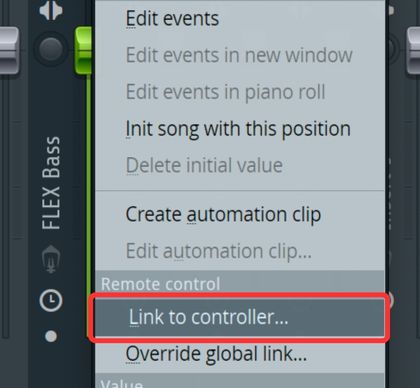
ノブやフェーダーをFL Studioのパラメータに紐づけたい場合は「Link to controller」を使います。
1.割り当てたいパラメータを右クリック→「Link to controller…」
2.「Remote control settings」ウィンドウが開いたら、割り当てたいMIDIノブやフェーダーを動かす
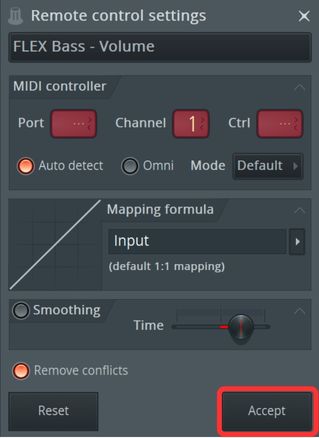
3.「Accept」を押して確定
以後は、そのノブを動かすと対応パラメータが連動します。
バッファサイズの設定は最初に済ませておく
音が出るようになったら、バッファサイズの設定も必ずやっておいてください。
後回しにすると「弾いてから音が遅れて出る」状態になります。
Options → Audio Settings → Buffer length で変更できます。
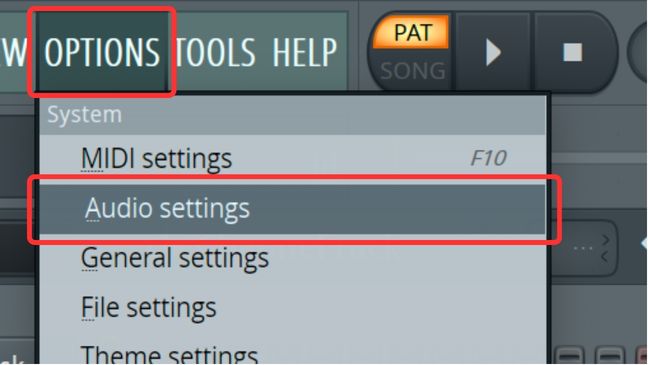
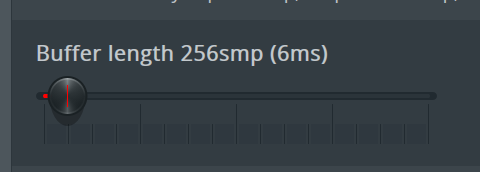
バッファサイズとは、PCが音の処理を「どのくらいまとめてやるか」を決める値です。 小さいほどリアルタイムで音が出ますが、PCへの負荷は増えます。
演奏・録音するときは 128〜256 前後に設定します。 遅延が少なく、リアルタイムの演奏感が上がります。
ミックス・アレンジ作業中は 512〜1024 に上げておくと動作が安定します。
なお、使用するASIOドライバの種類によって設定できる最小値が異なります。 FL Studio ASIOでは256より小さく設定できない環境もあるため、上記はあくまで目安です。
「演奏するときは小さく、ミックスするときは大きく」と覚えておけば十分です。

音が出ないときのチェックリスト
手順通りにやっても音が出ない場合は、以下を順番に確認してください。
□ InputのEnableがOFFのまま
MIDI SettingsのInputリストで、Enableが緑に点灯しているか確認。
□ 音源にフォーカスが当たっていない
チャンネルラックで鳴らしたい音源が選択状態になっているか確認。
□ 他のアプリがMIDIデバイスを占有している
別のDAWやシンセアプリが起動していると、FL Studioに信号が届かないことがあります。
他のアプリを閉じてから試してみてください。
□ MIDIキーボードがInputリストに表示されていない
FL Studioを閉じて、MIDIキーボードを抜き差ししてから再起動してみましょう。
別のUSBポートへの差し替えや、ドライバが必要か確認するのも有効です。
MIDIキーボードを使うと、制作の効率が大きく変わる
MIDIキーボードが使えるようになると、打ち込みのスピードが上がります。 マウスで音符をひとつひとつ置く作業から、実際に弾いてフレーズを入力できるようになります。
PCのキーボードがショートカット専用になることで、演奏・録音・再生の切り替えもスムーズになります。
よくある質問
MIDIキーボードはどれを買えばいいですか?
鍵盤演奏を重視するなら49鍵以上のモデルが向いています。 打ち込み中心ならパッド付き小型モデルがおすすめです。 Novation FLkeyシリーズはFL Studio専用設計で、接続後すぐ使い始められます。
ドライバのインストールは必要ですか?
多くの機種はUSBを繋ぐだけで自動認識されるため、ドライバは不要です。 ただし機種によっては必要な場合もあります。公式サイトで確認してください。
MIDIキーボードがFL Studioの画面に表示されない場合はどうすればいいですか?
まずFL Studioを閉じ、MIDIキーボードを抜いて再接続してから起動し直してください。 それでも表示されない場合は、別のUSBポートへの差し替えやPCの再起動を試しましょう。
まとめ
FL StudioでMIDIキーボードを使えるようにするための手順は、次の5つです。
- MIDI Settingsを開く(Options → MIDI Settings)
- InputとOutputの画面構成を確認する
- InputのEnableをオンにする
- 音源にフォーカスを当てる(チャンネルラックで音源を選択)
- 鍵盤を弾いて音が出るか確認する
さらに、バッファサイズの設定(Options → Audio Settings)も最初に済ませておくと、演奏・録音時の遅延を防げます。
「音が出ない」状態のほとんどは、InputのEnableのし忘れか音源へのフォーカス忘れです。
チェックリストを一つひとつ確認すれば、必ず解決できます。