

FL Studioをインストールして最初に開いたとき、「設定、何からやればいいんだろう」と固まりませんか?
結論から言うと、初期設定で押さえる項目は3つだけです。
残りは作りながら必要になったときに触れば十分で、最初から全部やろうとする必要はありません。
この記事では「これだけやれば今日から曲が作れる」設定を5分で解説します。
やらなくていい設定とその理由も一緒に紹介するので、迷わず制作に入りましょう。
FL Studioの初期設定、実は3つしかない
FL Studioを開くと、ウィンドウやボタンの多さに圧倒される人が多いです。
でも実際には、最初にやるべき設定はこの3つだけ。 それ以外は後回しでまったく問題ありません。
1.オーディオ設定(音を出すための設定)
2.MIDIキーボードの設定(持っている人だけ)
3.オートセーブの設定(作業データを守る)
逆に言うと、これ以外の設定は今すぐやる必要はありません。
この記事を読み終わったら、迷わず曲作りに進んでください。
設定①|音を出す「オーディオ設定」
設定画面の開き方
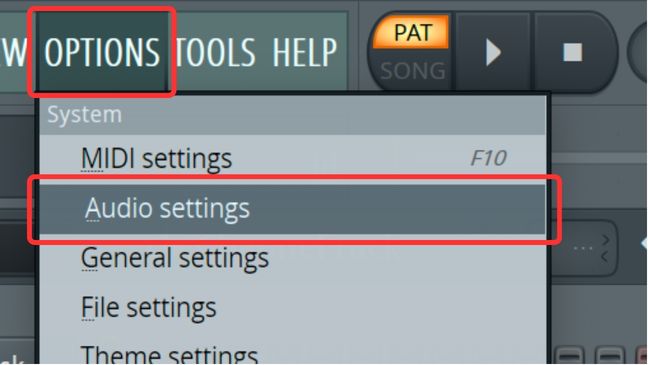
画面左上の Options → Audio settings をクリックします。
ショートカットは F10 を押してスピーカーアイコンを選ぶ方法でも開けます。
デバイスの選び方(ここだけ変えればOK)
設定画面を開くと Device(デバイス)という項目があります。
ここで「音をどこから出すか」を選びます。
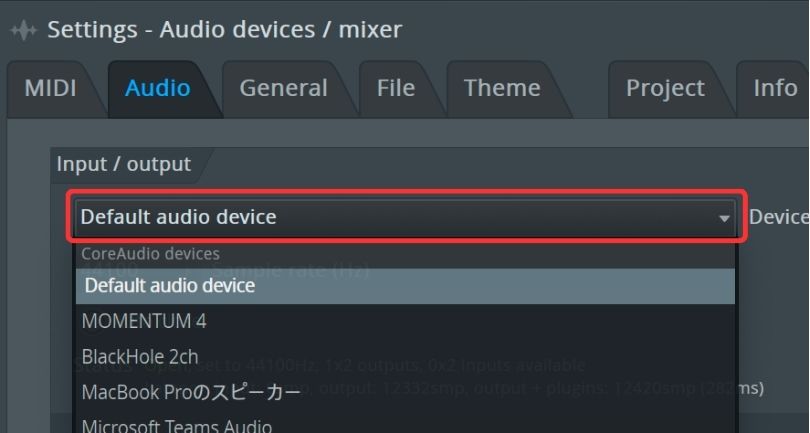
Macの場合Built-in Output を選択してください。
オーディオインターフェース(外付けの音響機器)を持っている場合は、その機器名を選びます。
Windowsの場合
オーディオインターフェースを持っている場合は、その純正ASIOドライバーを選ぶのが最優先です。
持っていない場合は FL Studio ASIO を選択してください。
バッファサイズとサンプルレートはこれでOK
デバイスを選んだら、あと2つだけ確認します。
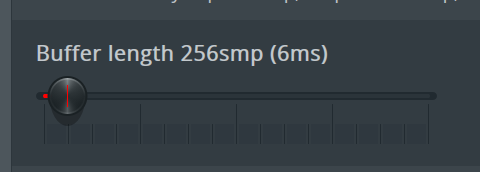
バッファサイズ
まず 256 samples に設定してください。
音がブツブツ途切れるようなら 512 に上げるだけでほぼ解決します。
サンプルレート
通常は 44100 Hz のまま変更不要です。

「音が出ない」「プチプチする」場合、設定が足りないのではなくデバイスの選択ミスがほとんどです。
詳しい原因と解決手順は以下の記事で解説しています。

「ドライバー・バッファ・サンプルレートってそもそも何?」という方はこちらから読むとスムーズです。

設定②|MIDIキーボードを持っている人だけやる設定
MIDIキーボードを持っていない人はこのセクションをスキップしてOKです。
MIDIキーボードとは、PCに繋いで鍵盤から音を入力できる機器のことです。
持っていない場合は、マウスでピアノロールに音符を置くだけで制作できるので、なくても問題ありません。
MIDI設定の手順
1.Options → MIDI settings を開く
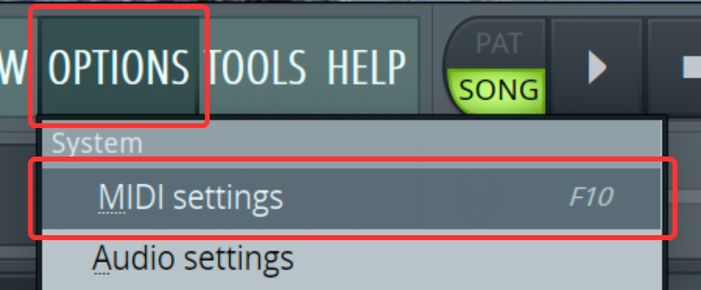
2.画面下半分の Input 欄にキーボード名が 表示されていることを確認する

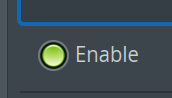
3.Input 欄の行(キーボード名)をクリックして選択し、 画面下部の Enable を点灯させる
4.複数の行がある場合はすべてEnableにする
これだけです。認識されていない場合は、USBケーブルを差し直してからFL Studioを再起動してみてください。
※Output 欄はFL Studioからキーボードへ信号を送る設定なので、触らなくてOKです。
設定③|作業データを守る「オートセーブ」
これは地味ですが、最も後悔しやすい設定です。
プロジェクトが重くなったときや操作ミスで、DAWが突然落ちることはよくあります。
オートセーブを設定しておけば、直前の状態まで自動で復元できます。
オートセーブの設定手順
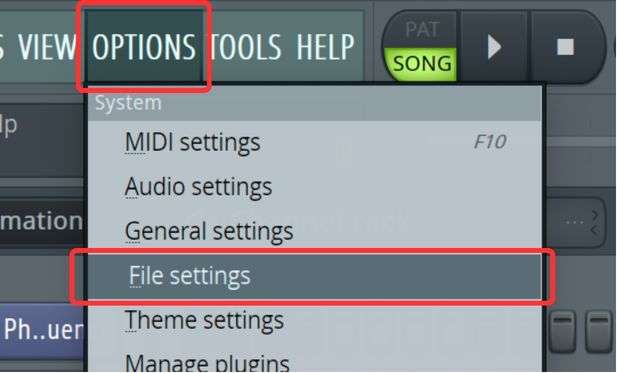
1.Options → File settings を開く
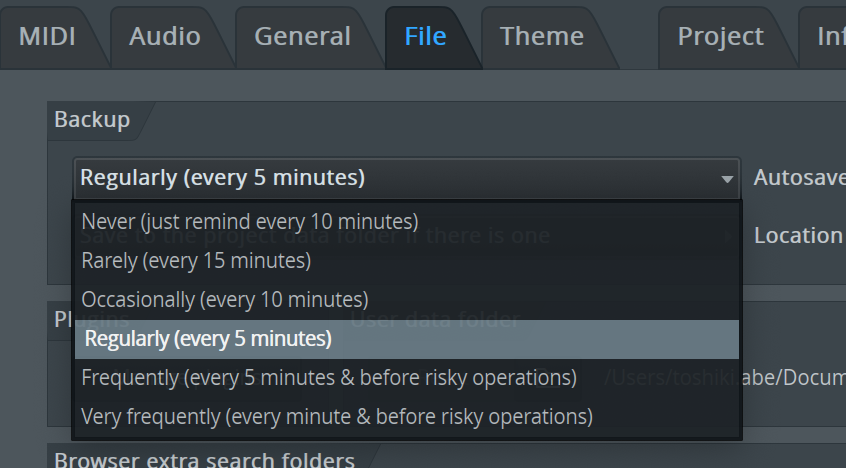
3.上部のBackup項目内のドロップダウンから Frequently(約5分ごと)を選択する
ちなみに、私はFL Studioの入門講座を運営しています。
基本操作・定番テクニック・トラック完成の考え方まで、日本語で体系的に学べるオンライン講座です。
30日間サポート・全額返金保証付き。最初の一歩や再スタートとしてぜひ。
急がなくていい設定(タイミングと理由も解説)
以下の設定は、最初にやらなくていい理由があります。
それぞれ「いつやるか」の目安を書いたので、参考にしてください。
日本語化 → 慣れてきたら、気になったときに
FL Studioは Options → General settings → Language から日本語UIに切り替えられます。
英語が苦手な方には助かる機能です。
英語のまま慣れておくことをおすすめします。
・世界中のチュートリアルが英語UIをベースに作られています。
・英語UIの方が見やすいと感じるユーザーも多いです。
FL Studioで使う英語は難しくありません。 Options(設定)・Save(保存)・Export(書き出し)程度のレベルです。
VSTプラグインのフォルダ設定 → プラグインを購入したとき
追加の音源やエフェクトプラグインをインストールしたときに設定する項目です。
まだプラグインを持っていない段階では設定する意味がありません。 購入したタイミングで一緒にやればOKです。

サンプルレートの変更・ビット深度 → 映像制作と連携するとき
音楽制作のみであれば、44100Hzのまま変更不要です。
映像制作と連携する場合など、特定の用途が出てきたときに検討してください。
UIスケーリング・カラーテーマ → 目が疲れると感じたとき
制作には直接影響しない、見た目に関する設定です。
「文字が小さい」「目が疲れる」と感じたときに調整すれば十分です。
設定が終わったら:最初にやること
3つの設定が終わったら、次は実際に音を鳴らしてみることが一番大切です。
設定を完璧にしてから始めようとすると、そこで時間が止まってしまいます。
FL Studio付属の音源で1音鳴らしてみよう
FL Studioには最初から「FLEX」という高品質な音源が入っています。 以下の手順で1音鳴らしてみてください。
1.チャンネルラック(Channel Rack)を開く
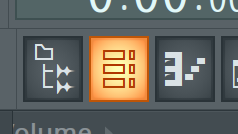
2.下の + ボタンをクリック
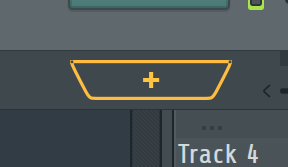
3.FLEX を選択する
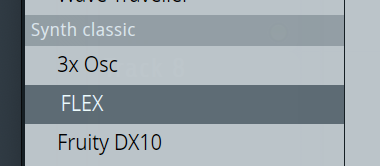
4.プリセット一覧から好きな音を選ぶ
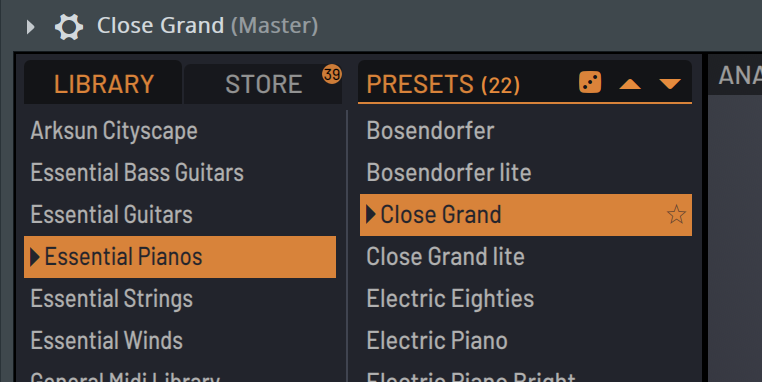
5,.ピアノロールを開いて音符を1つ置く
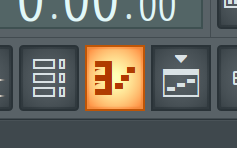
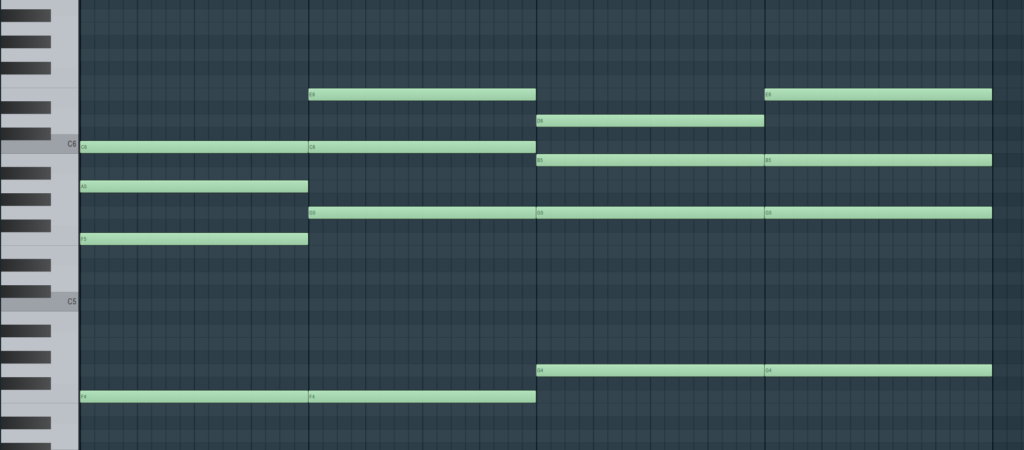
6.再生ボタンを押す
音が鳴れば、制作環境はすでに完成しています。
よくある質問
デフォルトのまま(設定を変えずに)使い始めても大丈夫ですか?
Macはほぼ問題ありません。Windowsはオーディオ設定だけ変えておくことをおすすめします。デフォルトのドライバーだと音の遅延が出やすく、制作中にストレスを感じやすいです。
設定を間違えてしまったらどうなりますか?
FL Studioの設定は後からいつでも変更できます。「間違えると戻せない」という設定はほとんどないので、気軽に試してみてください。
初期設定はどのくらいの頻度で見直せばいいですか?
基本的に一度設定すればしばらくそのままで大丈夫です。プロジェクトが重くなったときにバッファサイズを上げる、新しい機器を追加したときにデバイスを変更するといった対応で十分です。
まとめ
FL Studioの初期設定についてまとめます。
- やるべき設定は3つだけ:オーディオ設定・MIDI設定(持っている人のみ)・オートセーブ
- オーディオ設定:Macは
Built-in Output、WindowsはFL Studio ASIOを選ぶ。バッファは256でOK - オートセーブ:
Frequently(約5分ごと)に設定しておくと安心 - 日本語化・VSTフォルダ・ビット深度などは急がなくていい
- 設定が終わったら、まずFLEXで1音鳴らしてみよう
設定に時間をかけすぎるより、さっさと曲を作り始めた方が絶対に上達します。
この3つだけ済ませて、制作に進みましょう。