

FL Studioを立ち上げたのに、再生しても何も聞こえない。
そんな状態でこの記事にたどり着いたなら、まず安心してください。
音が出ないのは、DTMerの通過儀礼です。 FL歴10年以上の私も、最初は同じところでハマりました。
音が出ない原因は、大きく4つに分けられます。
まずは急がば回れ。1分で自分の症状を確認して、一緒に順番に解決していきましょう。
音が出ない原因は大きく4つ|1分で切り分ける
まず、自分の症状がどれに近いかを確認してください。
それだけで、どこを直せばいいかがわかります。
| 症状 | 確認する場所 |
|---|---|
| ブラウザ(YouTubeなど)や他のアプリからも音が出ない | 🔌 1. 物理 |
| ミキサーのメーターは動くのに音が聞こえない | |
| さっきまで鳴っていたのに突然無音になった | 🖥️ 2. OS |
| 初めてFL Studioを起動した | ⚙️ 3. FL設定 |
| FL Studioだけ音が出ない | |
| 特定のトラックだけ鳴らない | 🎛️ 4. FL内部 |
| 再生しても何も動かない |
自分の症状に近い行を見つけたら、対応する場所から読み進めてください。 どれか迷う場合は、上から順番に確認していくのが確実です。
【物理】ケーブル・スピーカー・PC本体の音量を確認する
まず一番外側、PC本体とスピーカー・ヘッドホン周りから確認します。 FL Studioの設定より先に、ここをチェックしてください。
PC本体のボリュームとミュートを確認する
実はここが意外な盲点です。
私自身、FL Studioのオーディオ設定を30分以上触り続けて、最終的な原因がPC本体のボリュームだったことがあります。
「設定を変えても何も変わらない」というときは、まずここを疑ってください。
Windowsの場合
画面右下のタスクバーにあるスピーカーのアイコンをクリックする。 音量が0になっていないか、またはスピーカーに×マークがついてミュートになっていないかを確認する。
Macの場合
画面上部のメニューバーにあるスピーカーのアイコンをクリックする。 または「システム設定」→「サウンド」から音量を確認する。
キーボードにミュートボタンや音量ボタンがある場合、誤って押してしまっていないかも確認してみましょう。
ヘッドホン・スピーカーの接続を確認する
- ヘッドホンやスピーカーのケーブルが、正しいジャックにしっかり刺さっているか確認する
- スピーカーを使っている場合、スピーカー本体の電源が入っているか確認する
- ヘッドホンとスピーカーを両方つないでいる場合は、どちらから音を出したいかを整理する
オーディオインターフェースを使っている場合
オーディオインターフェースとは、PCとスピーカー・ヘッドホンの間に挟む音響機器のことです。
接続している場合は以下を確認してください。
- オーディオインターフェースの電源が入っているか
- USBケーブルが抜けかかっていないか
- 一度USBを抜き差しして、PCが認識し直すか確認する
【OS】PC側のオーディオ出力設定を確認する
PC本体とケーブルに問題がなければ、次はPCの設定側を確認します。
「どのスピーカーから音を出すか」という出力先が変わってしまっていることがあります。
Windowsの場合
確認手順
- タスクバーのスピーカーアイコンを右クリックする
- 「サウンドの設定」を開く
- 「詳細なサウンド設定」をクリックする
- 「再生」タブを開く
- 使いたいスピーカーやオーディオインターフェースが「既定のデバイス」になっているか確認する。なっていない場合は右クリックして「既定のデバイスとして設定」を選ぶ
また、PC側とFL Studio側のサンプルレート(音質の設定)がずれていると音が出ないことがあります。
「再生」タブで使っているデバイスを右クリック →「プロパティ」→「詳細」タブを開いて、サンプルレートが「44100 Hz」になっているか確認してみてください。
Macの場合
確認手順
- 「システム設定」を開く
- 「サウンド」をクリックする
- 「出力」タブで、使いたいスピーカーやオーディオインターフェースが選択されているか確認する
【FL設定】FL StudioのAudio Settingsを見直す
PC側の設定に問題がなければ、FL Studio内のオーディオ設定を確認します。
ここは初心者が一番ハマりやすい箇所です。
Audio Settingsのデバイスを確認する
FL Studioには「どのスピーカーやヘッドホンから音を出すか」を設定する画面があります。
ここが正しく設定されていないと、FL Studioだけ音が出ない状態になります。
Windowsの場合
確認手順
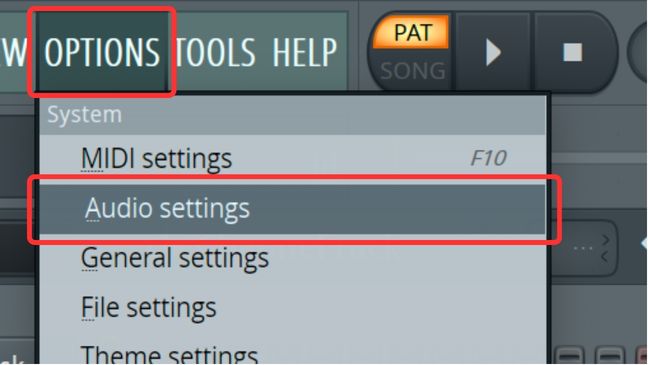
1.FL Studio上部メニューの「Options」をクリックする
2.「Audio Settings」を選ぶ
3.「Audio device」の項目を確認する
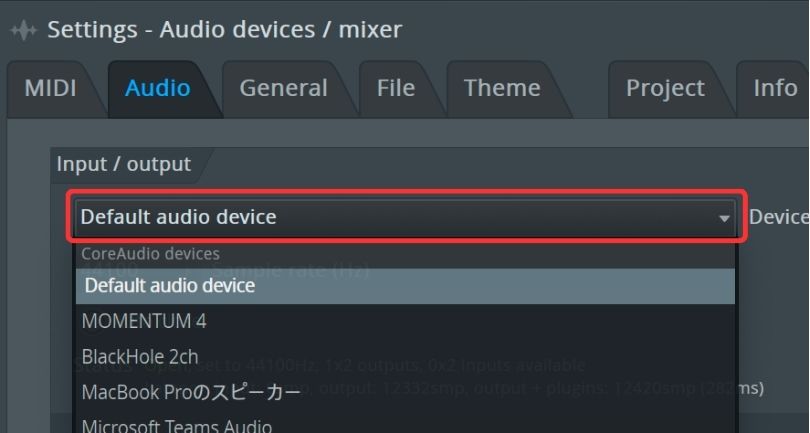
4.オーディオインターフェースを持っている場合 → インターフェースの名前(例:Focusrite USB ASIO)を選ぶ
5.オーディオインターフェースを持っていない場合 → 「FL Studio ASIO」を選ぶ
「ASIO(エイジオ)」とは、音の遅延を少なくするための仕組みのことです。 DTMでは標準的に使われています。
ASIOの選び方や詳しい設定方法はこちらで解説しています。

Macの場合
確認手順
- FL Studio上部メニューの「Options」をクリックする
- 「Audio Settings」を選ぶ
- 「Audio device」の項目を確認する
- オーディオインターフェースを持っている場合 → インターフェースの名前を選ぶ
- オーディオインターフェースを持っていない場合 → 「Built-in Output」を選ぶ
AUTO CLOSEの設定を確認する
FL Studioには「AUTO CLOSE(オートクローズ)」という設定があります。
オンになっていると、別のアプリをクリックした瞬間にFLがオーディオデバイスを手放し、無音になります。
「さっきまで鳴っていたのに突然無音」という場合はここを疑ってください。
確認手順
1.「Options」→「Audio Settings」を開く
2.「AUTO CLOSE」のチェックボックスを確認する
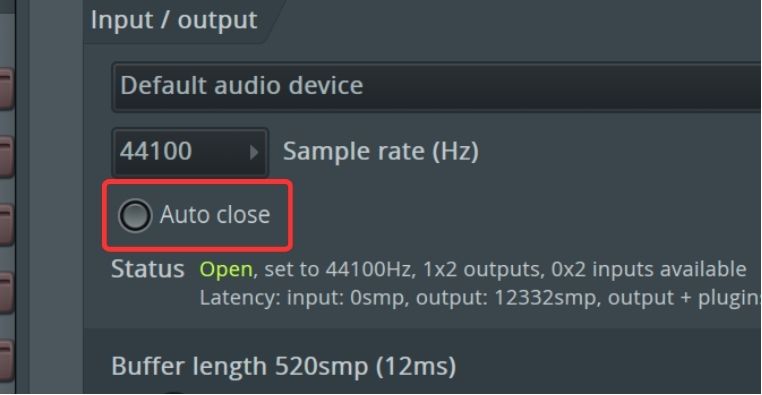
3.他のアプリと並行して使いたい場合はチェックを外す
ドライバを一度切り替えて戻す
設定は正しいはずなのに音が出ない、というときに有効な方法です。
「Audio device」を一度「Primary Sound Driver」などの別のドライバに変更してから、元のドライバに戻す。
これだけで音が出るようになることがあります。
英語圏のフォーラムで定番の対処法ですが、日本語記事ではあまり紹介されていません。

FL Studio入門マスタークラス
基本操作・定番テクニック・トラック完成の考え方まで、体系的に学べるFL Studio入門講座。
30日間サポート・全額返金保証付き。最初の一歩や再スタートとしてぜひ。
【FL内部】ミキサー・トラック周りを確認する
FL Studioの設定に問題がない場合は、ソフト内部のトラック設定を確認します。
マスタートラックのフェーダーとミュートを確認する
FL Studioのミキサーには「Master(マスター)」というトラックがあり、すべての音はここを通って出力されます。
このMasterのフェーダー(音量のつまみ)が下がっていたり、ミュートになっていると、全トラックの音がまとめて消えます。
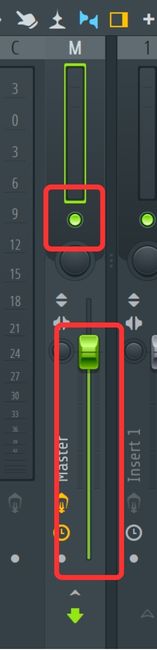
ミキサーを開いて、右端にあるMasterトラックのフェーダーが上がっているか、ミュートボタンが押されていないかを確認してください。
各トラックのミュート・ソロを確認する
特定の音だけ出ない場合は、そのトラックが誤ってミュートになっているか、別のトラックがソロになっていないかを確認します。
ミュートとソロは誤操作で変わりやすいポイントです。 Channel RackとMixerの両方で確認してみてください。
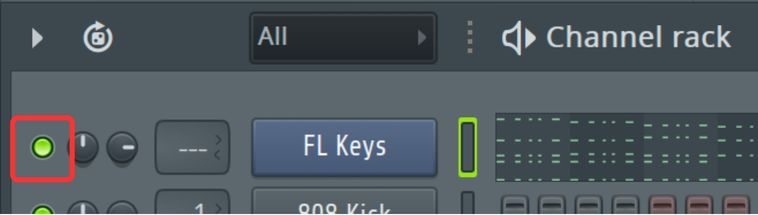
・Channel Rack:各音源の左側にある緑のランプがついているか確認する(消えていればミュート)
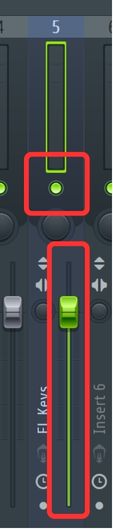
・Mixer:各トラック上部のミュートボタンが押されていないか確認する
SongモードとPatternモードを確認する
再生ボタンを押しても何も動かない場合、これが原因のことがよくあります。
FL Studioには2つの再生モードがあります。
- Patternモード:Channel Rackに打ち込んだフレーズ(パターン)だけを再生する
- Songモード:プレイリストに並べたパターン全体を曲として再生する
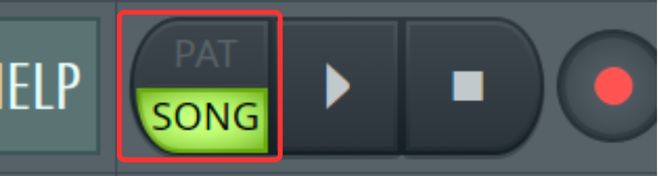
プレイリストに何も並べていない状態でSongモードで再生しようとすると、何も鳴りません。
FL Studio上部の再生ボタン横にある「PAT」「SONG」の切り替えを確認してみてください。
特定のプロジェクトだけ音が出ない場合
新しいプロジェクトでは音が出るのに、特定のプロジェクトだけ無音になるときは、そのプロジェクト固有の問題です。
以下を確認してみてください。
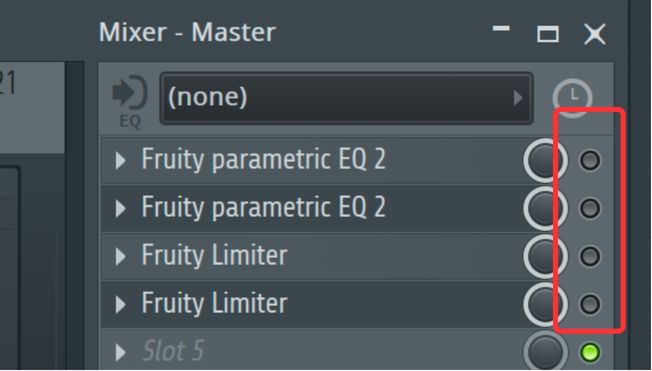
・マスタートラックにかかっているプラグイン(エフェクト)を一時的にすべてオフにしてみる
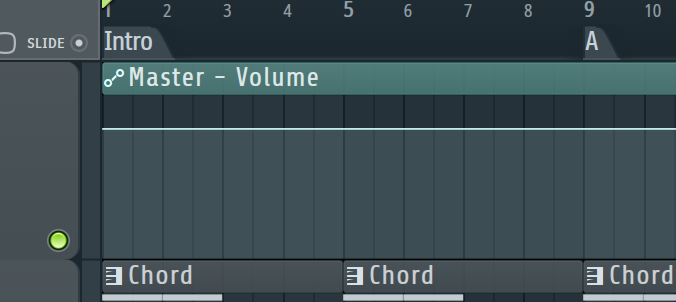
・マスターボリュームのオートメーション(自動で音量が変化する設定)が書かれていて、再生位置によってゼロになっていないかを確認する
よくある質問
Audio Settingsを開いたら「FL Studio ASIO」が見当たりません
インストール時にFL Studio ASIOのコンポーネントが含まれていないと、リストに表示されないことがあります。 その場合はFL Studioのインストーラーを再実行して、ASIOコンポーネントが有効になっているか確認してみてください。
オーディオインターフェースを使っています。FL Studio ASIOとどちらを選べばいいですか?
オーディオインターフェースを持っている場合は、そのインターフェースの純正ドライバ(ASIOドライバ)を優先してください。 FL Studio ASIOは、インターフェースがない場合でも低レイテンシを実現するためのドライバです。 インターフェースがある場合でも、ノイズや不具合が出るときはFL Studio ASIOを試してみる価値があります。
設定を変えたら音が出たのに、次回起動時にまた出なくなりました
Audio Settingsで設定を変更したあと、「Accept」ボタンを押して保存しているか確認してください。 それでも繰り返す場合は、PC起動直後にFL Studioを最初に立ち上げてみてください。 他のアプリが先に起動してオーディオデバイスを占有してしまうことがあります。
まとめ|順番に確認すれば、必ず原因にたどり着ける
FL Studioで音が出ないとき、確認すべき4つの場所をまとめます。
| 確認する場所 | 主なチェックポイント |
|---|---|
| 【物理】 | PC音量・ミュート・ケーブル接続・スピーカーの電源 |
| 【OS】 | 出力デバイスの選択・サンプルレートの一致 |
| 【FL設定】 | Audio Settingsのデバイス・AUTO CLOSE・ドライバの再初期化 |
| 【FL内部】 | マスターフェーダー・ミュート・ルーティング・Song/Patternモード |
最初は誰でも同じところでつまずきます。 一つひとつ確認して、最初の1音を鳴らしてみてください。