

新しいプラグインを手に入れたとき、ワクワクしながらインストールしたのに、
FL Studioを開いてもどこにも表示されない——FL Studioユーザーのだれもが1度は通る道です。
この記事では、VSTプラグインのインストールからFL Studioへの追加手順、呼び出し方まで一通り解説します。
「表示されない」トラブルのチェックリストも用意しているので、導入でつまずいている方もすぐに解決できます。
すでにプラグインをインストール済みで「表示されない」だけを解決したい方は、
FL StudioでVSTを読み込む手順【Plugin Manager】から読んでください。
FL Studioのプラグインとは?種類と規格を把握しよう
プラグインを追加する前に、まず種類と規格を把握しておきましょう。ここを理解していないと、インストール後に「なぜか使えない」という状況に陥りやすくなります。
FL Studioで使えるプラグインは、大きく2種類に分かれます。
VSTインストゥルメント(音源):
シンセサイザーやピアノ、ドラム音源など、音を鳴らすためのプラグイン。
Channel Rackに追加して使います。
VSTエフェクト:
リバーブ・コンプレッサー・EQなど、音を加工するためのプラグイン。
Mixerのエフェクトスロットに挿して使います。
「音源は音を出すもの、エフェクトは音を変えるもの」と覚えておくと、用途の違いがわかりやすいです。
規格はVST2とVST3の2種類
プラグインにはVST2(.dll)とVST3(.vst3)という2つの規格があります。
現在の主流はVST3で、機能面・将来性の面で優れています。
インストール時にどちらかを選べる場合は、VST3を選ぶのがおすすめです。
なお、MacではAU(Audio Units)規格にも対応しています。
VST3とAUはどちらも問題なく使えるので、どちらか一方に統一しておくと管理しやすいです。
プラグインをインストールする
プラグインのインストールで多いミスが、ファイルの置き場所を間違えることです。
ダウンロードしたファイルをそのままDownloadsフォルダに放置しても、FL Studioは認識してくれません。
VSTファイルのよく使われる保存先
| OS | VST2(.dll) | VST3(.vst3) |
|---|---|---|
| Windows | C:\Program Files\VSTPlugins | C:\Program Files\Common Files\VST3 |
| Mac | /Library/Audio/Plug-Ins/VST | /Library/Audio/Plug-Ins/VST3 |
インストーラー形式のプラグインは、標準設定のまま進めれば多くはこのあたりのフォルダに入ります。ただし、インストール時にフォルダを変更した場合や、メーカー独自のフォルダ構成を使う場合は別の場所に入ることもあります。インストーラーの「Destination Folder」「VST Folder」などの画面で、実際のパスを必ず確認しておきましょう。
手動で.dllや.vst3ファイルをダウンロードした場合は、上記のフォルダに自分で移動させてください。
Plugin search pathsに登録したフォルダのどれか1〜2箇所にまとめておくのがおすすめです。プラグインが増えてきたとき、管理が格段に楽になります。
FL StudioでVSTを読み込む手順【Plugin Manager】
インストールが完了したら、FL Studio側で認識させる作業が必要です。
ここが「表示されない」原因の多くを占めるステップです。
手順1|Plugin Managerを開く
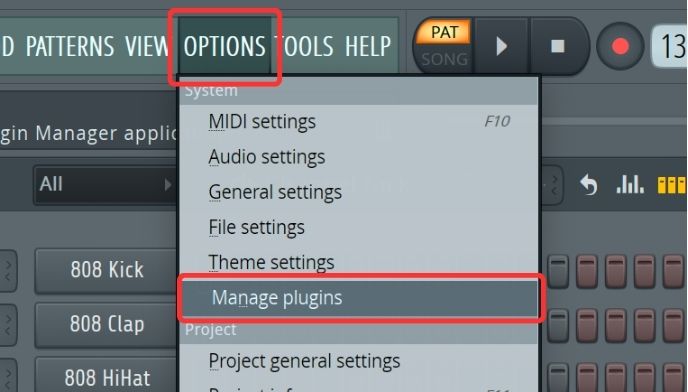
画面上部のメニューから Options → Manage plugins をクリックします。Plugin Managerのウィンドウが開きます。
手順2|Find more pluginsでスキャンを実行する
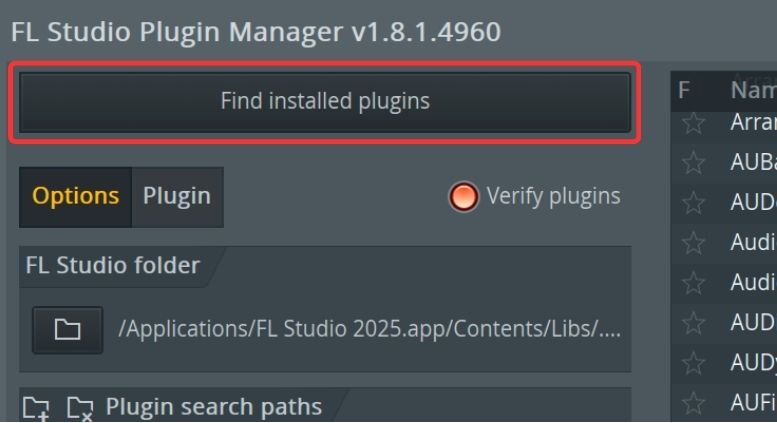
Find more plugins ボタンをクリックします。
FL Studioが標準フォルダ内のプラグインをスキャンして、新しく検出したものをリストに追加します。
インストーラーを使ってデフォルトのパスにインストールした場合は、これだけで認識されます。
スキャン後にリストに表示されていれば追加完了です。
なお、スキャン中も曲作りは進められます。
スキャンしても表示されない場合
スキャンしても見つからない場合は、VSTファイルの保存先がFL Studioの検索パスに含まれていない可能性があります。
Plugin Managerの左側にある Plugin search paths のフォルダアイコン(+)をクリックして、VSTファイルを保存したフォルダを追加してください。
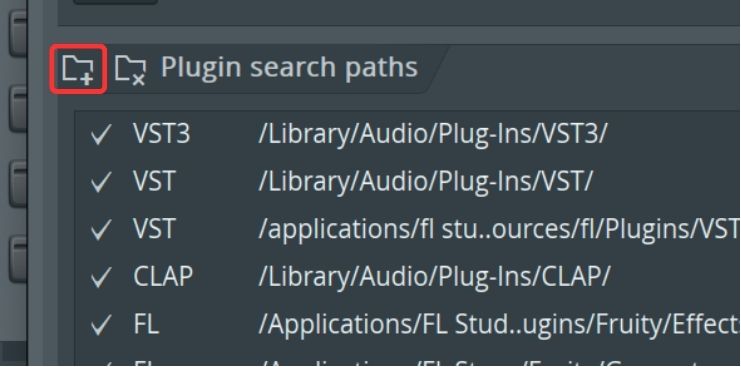
パスを追加したら、もう一度 Find more plugins でスキャンし直しましょう。
インストール先パスの確認方法
追加するフォルダがわからない場合は、以下の方法で調べてください。
①インストーラー実行中に確認する(最も確実)
インストール時に「Destination Folder」「VST Folder」「VST3 Folder」などの画面が出ます。そこに表示されているパスをメモしておきましょう。「Browse…」でフォルダを変更した場合は、変更後のパスをメモしてください。
②インストール済みの場合は定番フォルダを確認する
- Windows:
C:\Program Files\Common Files\VST3やC:\Program Files\VSTPluginsを開いて確認 - Mac:
/Library/Audio/Plug-Ins/VST3や/Library/Audio/Plug-Ins/VSTを開いて確認
③見つからない場合はファイルを検索する
- Windows:エクスプローラーで「PC」全体を選び、検索ボックスにプラグイン名や
*.vst3と入力。見つかったファイルを右クリック →「ファイルの場所を開く」でフォルダを確認 - Mac:Finderで「⌘+F」を押し、「このMac」を対象にプラグイン名で検索
追加したプラグインの呼び出し方
Plugin Managerでスキャンが完了したら、実際に呼び出して使ってみましょう。
呼び出し方は2パターンあります。
パターン1|ブラウザのPlugin databaseから呼び出す
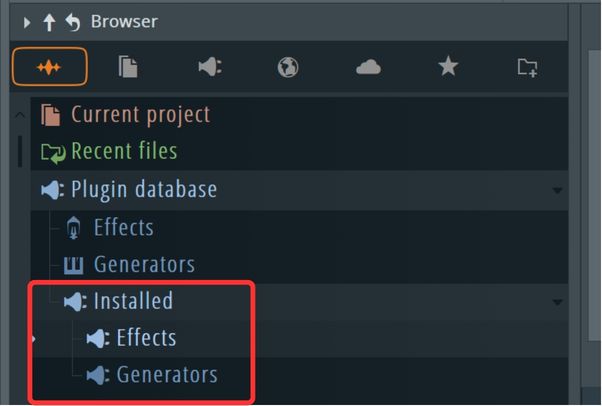
左側のブラウザパネルを開き、Plugin database → Installed を展開します。
GeneratorsにVSTインストゥルメント、EffectsにVSTエフェクトが表示されています。
使いたいプラグインをダブルクリック、またはChannel Rackにドラッグすれば起動できます。
パターン2|お気に入りに登録して素早く呼び出す
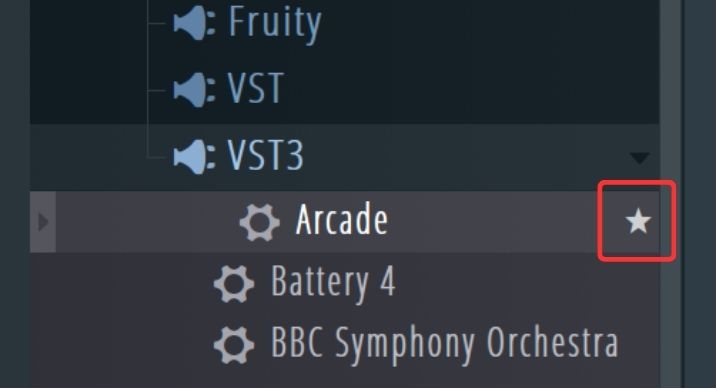
よく使うプラグインはお気に入り登録しておくと便利です。プラグイン名の横にある星マーク(☆)をクリックするだけで登録できます。
お気に入り登録したプラグインは、ブラウザのFavoritesやプラグインピッカーからすぐに呼び出せるようになります。
プラグインが増えてきたら、お気に入り登録を積極的に活用しましょう。
よく使う音源・エフェクトだけ登録しておくことで、制作中の「あのプラグインどこだっけ?」という時間のムダがなくなります。
プラグインが表示されない・認識されないときのチェックリスト
手順通りに進めたのに表示されない場合は、以下のポイントを順番に確認してください。
チェック1|VSTファイルの保存先は正しいか
ダウンロードしたファイルがDownloadsフォルダやデスクトップに置きっぱなしになっていないか確認しましょう。VSTファイルは必ず指定のフォルダに移動させてください。
チェック2|Plugin search pathsにパスが追加されているか
Plugin Manager → Plugin search paths に、VSTファイルを保存したフォルダのパスが入っているか確認します。
パスが追加されていないとスキャンしても見つかりません。
チェック3|Find more pluginsでスキャンしたか
パスを追加した後に Find more plugins ボタンを押してスキャンしているか確認してください。
パスを追加しただけではプラグインは認識されません。
チェック4|32bit / 64bitの規格が合っているか
FL Studioを64bitで使っているのに、32bitのプラグインをインストールしている場合、ブリッジ経由での動作となり不安定になりやすいです。
可能であればプラグインのダウンロードページに戻り、64bit版をインストールし直してください。
チェック5|Macの場合:対応規格を確認する
Macではプラグインが VST / VST3 / AU のどの規格に対応しているかを確認しましょう。
対応規格以外の形式でインストールしても認識されません。
よくある質問
Native InstrumentsやWavesのプラグインを追加したい場合は?
KompleteやWavesなど、独自の管理ソフトがあるメーカーのプラグインは、まず専用ソフト(Native Access / Waves Central)でインストール・アクティベーションを完了させてから、FL StudioのPlugin Managerでスキャンしてください。
プラグインをスキャンしたのにリストに表示されない場合は?
Plugin search pathsのパスが正しいか、VSTファイルの保存場所が合っているかを再確認してください。それでも表示されない場合は、一度FL Studioを再起動してから再スキャンを試してみましょう。
VSTインストゥルメントとVSTエフェクト、どこから呼び出せばいい?
VSTインストゥルメント(音源)はPlugin database → Generators、VSTエフェクトはPlugin database → Effectsから呼び出せます。Channel Rackに追加するのが音源、Mixerに挿すのがエフェクトと覚えておきましょう。
まとめ
この記事では、FL StudioへのVSTプラグイン追加手順を解説しました。
- プラグインにはVSTインストゥルメント(音源)とVSTエフェクトの2種類がある
- VSTファイルは正しいフォルダに保存することが大前提
- Plugin Manager → Find more pluginsのスキャンで認識させる
- 呼び出しはブラウザのPlugin databaseから、よく使うものは星マークでお気に入り登録が便利
- 表示されない場合はファイルの場所・パス・スキャン・bit数を順番に確認する
プラグインが増えてくると制作の幅がぐっと広がります。ぜひ新しいサウンドで曲作りを楽しんでみてください。